


 Назад




Update. Раньше для работы с ИИ-ассистентами нужно было держать вкладку YouGile открытой. Теперь MCP работает через сервер — ChatGPT, Claude и другие ассистенты могут управлять задачами и проектами без открытого браузера.
Подробнее о новых возможностях и способах подключения рассказали здесь.
MCP (Model Context Protocol) — протокол, который даёт ИИ доступ к актуальным данным из YouGile: задачам, обсуждениям и истории работы с ними. Поэтому больше не нужно вручную искать информацию на досках, собирать её по разным проектам и переносить контекст в нейросеть. Достаточно описать нейросети, что именно вам нужно.
Например, можно поручить Claude или ChatGPT:
- собрать отчёт по проекту — показать, что изменилось за последнюю неделю, какие задачи закрыли, какие появились, что зависло и где сорваны дедлайны;
- найти нужную информацию — вспомнить, о чём договорились с коллегами несколько недель назад или что происходило с задачами конкретного сотрудника;
- найти задачи, про которые все забыли — проверить историю действий, определить давно неактивные задачи и, например, отметить их отдельным стикером;
- массово изменить задачи — поменять сроки, статусы или исполнителей сразу у нескольких задач;
- создать новый рабочий процесс — собрать с нуля проект для онбординга сотрудников с нужными этапами, задачами и ответственными.
Ассистент работает с теми данными YouGile, к которым есть доступ у подключившего его пользователя. При этом вы сами определяете, какие действия будут доступны нейросети. Можно оставить только чтение — для поиска информации и аналитики. Или разрешить изменения, чтобы ИИ-ассистент сам создавал и обновлял задачи.
От теории к практике: 7 сценариев работы с ИИ в YouGile Как правильно сформулировать запрос к нейросети, чтобы получить нужный результат? Какие задачи стоит делегировать ИИ и с чего начать? По ссылке ниже собрали семь практических сценариев с примерами. Их можно взять за основу и адаптировать под свои проекты.
Как подключить ИИ-ассистента к YouGile
Откройте в YouGile раздел «Мой профиль → ИИ-ассистенты (MCP)» и начните создание подключения. Скопируйте готовый промпт и отправьте его ChatGPT или Claude.
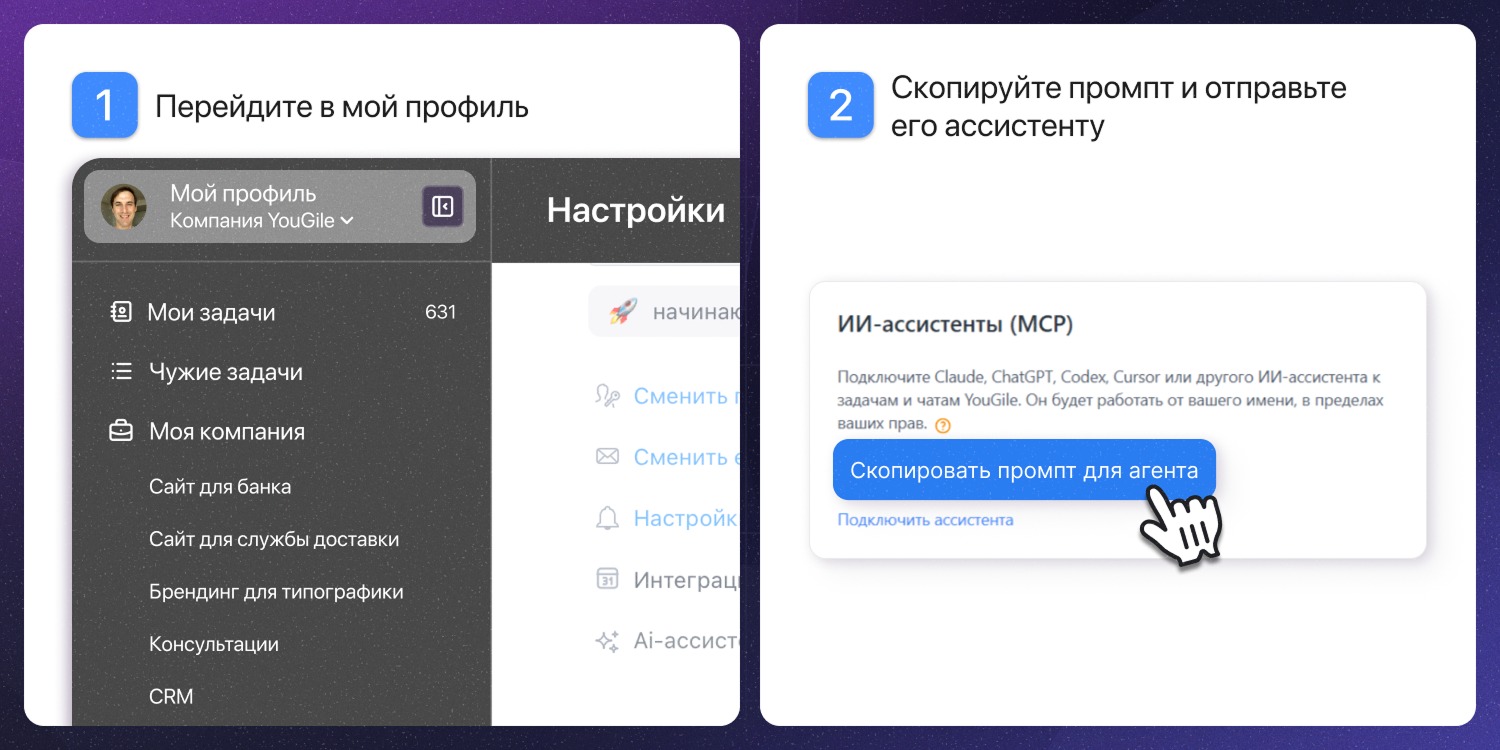
Промпт: Подключи YouGile как MCP-сервер, если он ещё не подключён. Адрес сервера: https://ru.yougile.com/data/ai/mcp Инструкция для агентов: https://ru.yougile.com/data/ai/mcp/setup.md— прочитай её и выполни шаги для своей программы. Вход — через браузер (OAuth); токен у меня не спрашивай, если твоя программа умеет такой вход. Когда подключишься, проверь связь вызовом get_project_tree и коротко расскажи, что ты можешь делать в YouGile.
Ассистент поможет выполнить настройку по инструкции. Затем останется пройти авторизацию и настроить права доступа.
Попробуйте подключить своего ИИ-ассистента и расскажите, для каких задач используете его вы. Ждём обратную связь в нашем Telegram-канале!


