


 Назад
Назад



Проверьте, насколько реалистичны сроки проекта
Перед тем как распределять задачи, важно понять: вообще возможно ли выполнить проект в заданный срок.
Проще всего это сделать через обратное планирование. Вы берёте дату сдачи проекта и раскладываете этапы от неё — назад.
Для этого удобно использовать диаграмму Ганта.
На Ганте видно, когда заканчиваются этапы проекта и в каком порядке они идут. Иногда после оказывается, что последний этап выходит за дедлайн или между задачами нет запаса времени. В этом случае лучше скорректировать план сразу.
Что нужно сделать:
- откройте доску проекта в YouGile;
- переключитесь в режим диаграммы Ганта;
- добавьте основные этапы;
- расставьте сроки, начиная от финальной даты.
Задачи можно делать крупными, это скорее карта проекта, чем рабочий список задач.
Поставьте дедлайны на все задачи
Даже если проект в целом распланирован, на доске могут быть задачи без срока. Они легко теряются: их можно переносить по колонкам, обсуждать в чатах, но никто не понимает, когда они должны быть готовы.
Проверьте, что на доске нет задач без дедлайна
Это можно увидеть на доске. Но когда карточек много, удобнее использовать Отчёты. Они помогают увидеть все задачи без срока. Также из отчёта можно сразу открыть карточку задачи, перейти в чат, уточнить детали у исполнителя и поставить дедлайн.
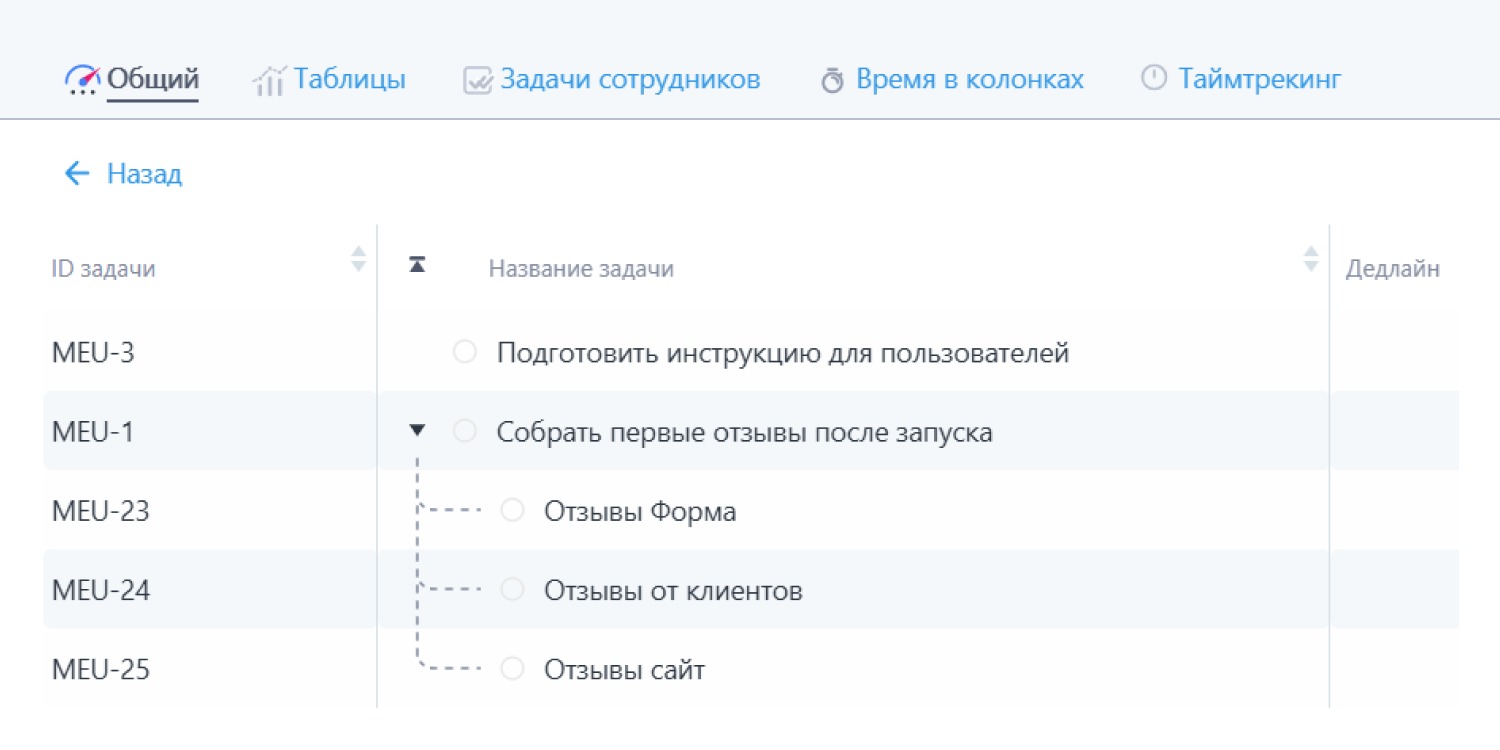
Что нужно сделать:
Откройте раздел Отчёты в левой панели, затем Отчёт по проектам.
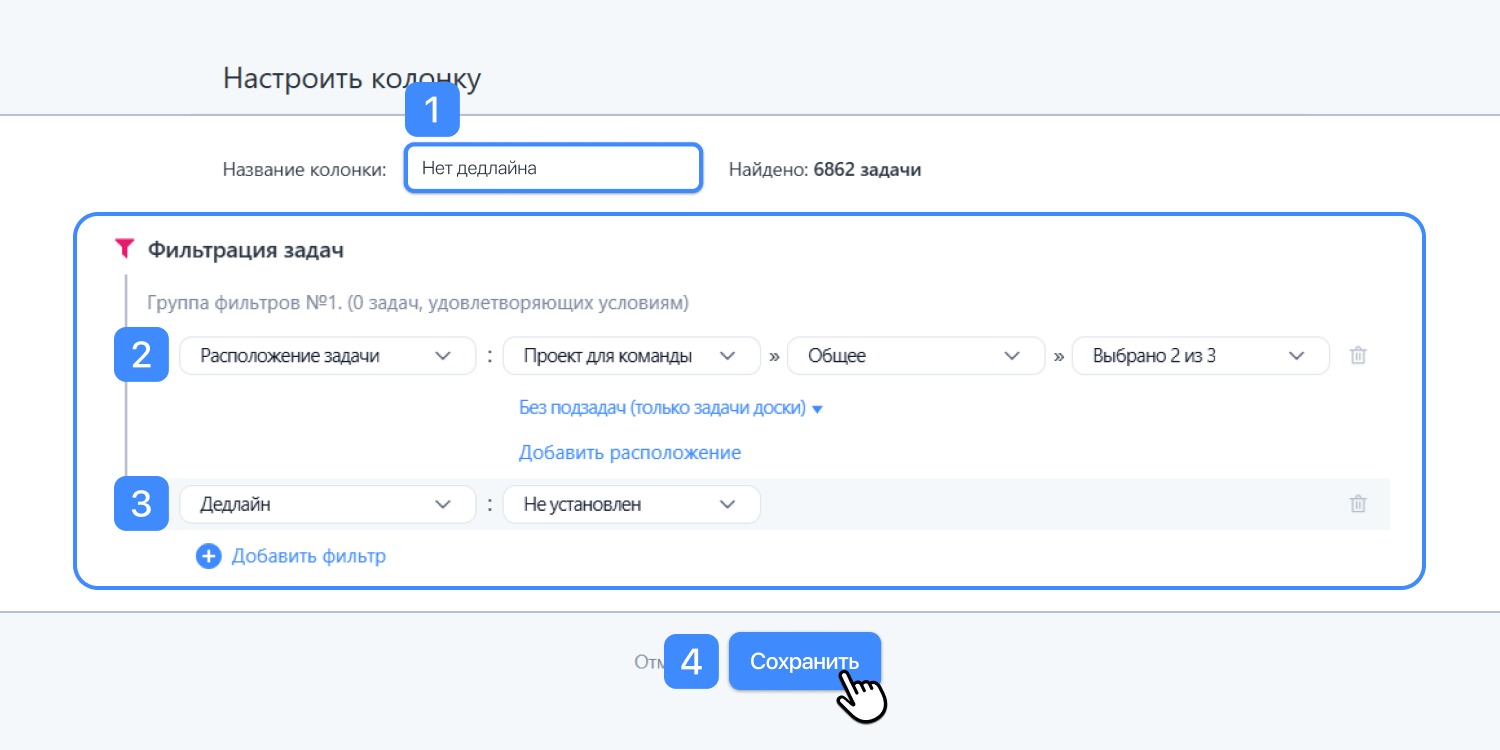
В правой части добавьте колонку и задайте фильтры:
- Расположение задачи — нужная доска проекта;
- Дедлайн — не установлен.
Сделайте дедлайн обязательным
Чтобы задачи не появлялись без срока, задайте правило при их создании.
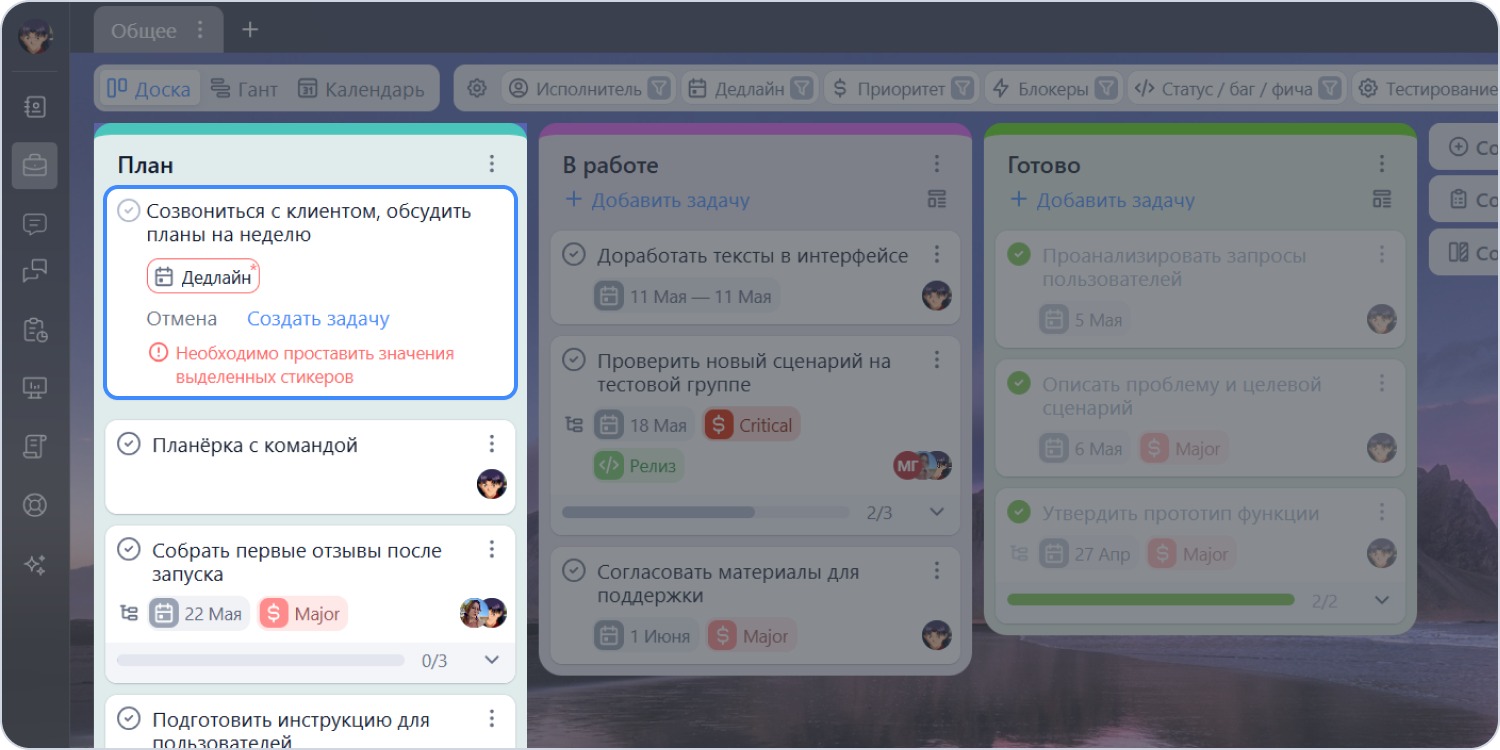
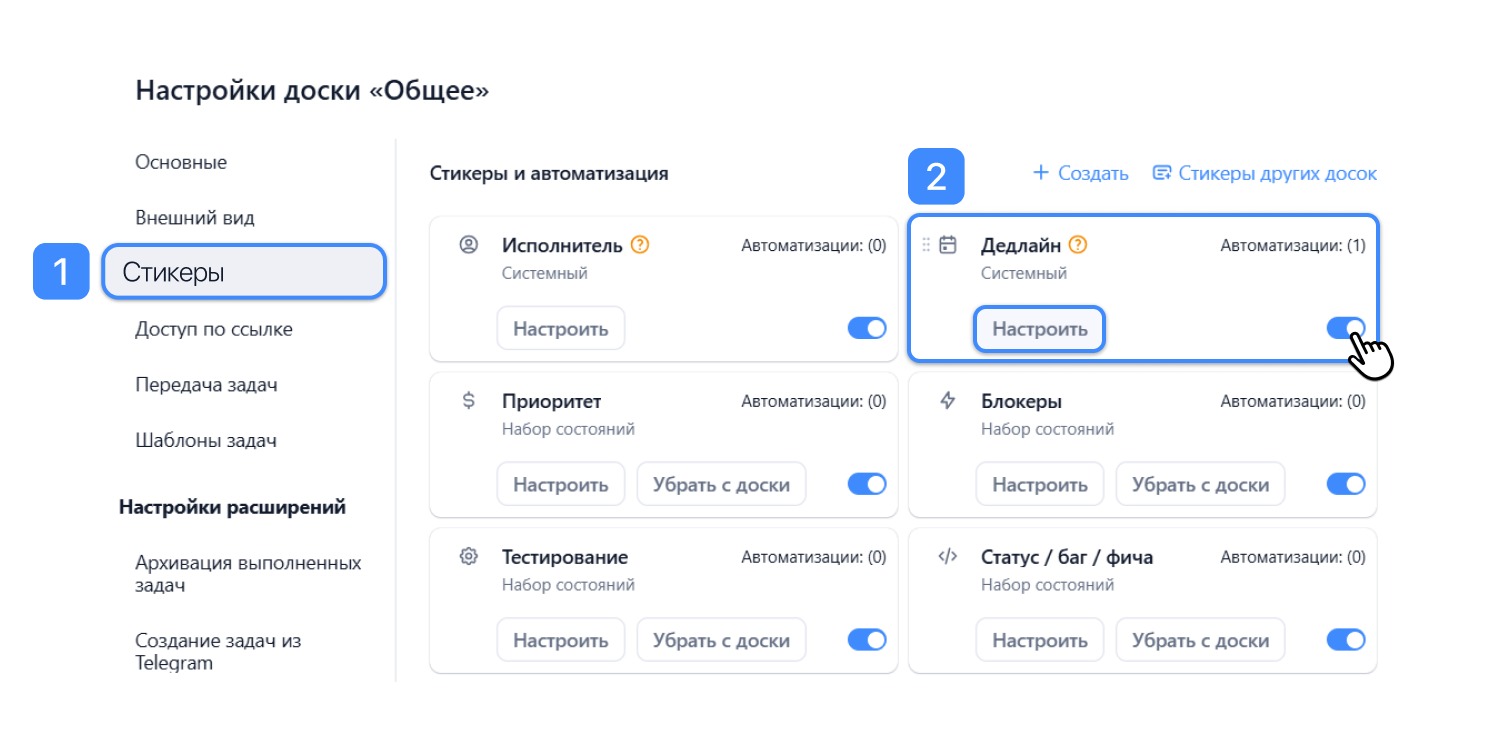
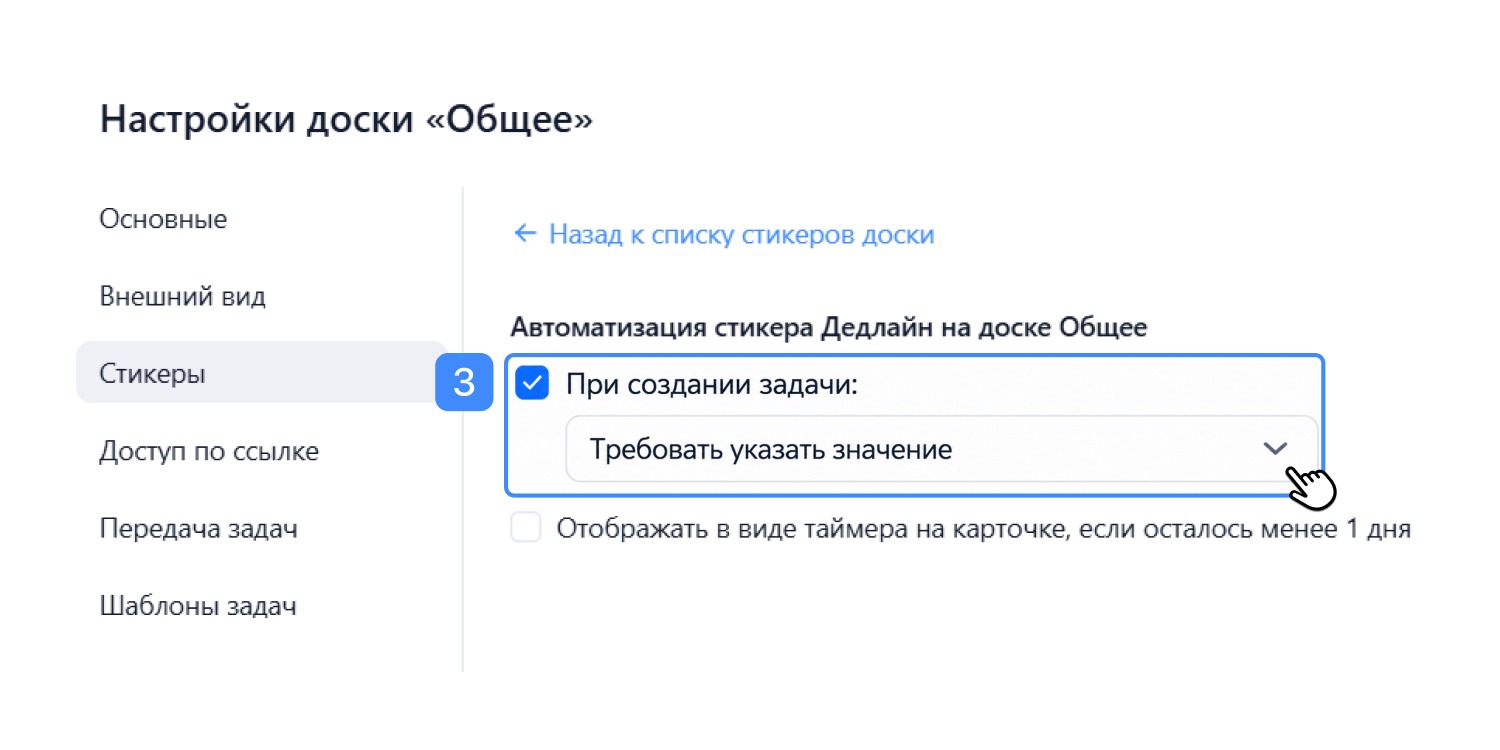
Что нужно сделать:
- откройте настройки доски;
- перейдите в раздел Стикеры и выберите Дедлайн;
- включите опцию При создании задачи → Требовать указать значение.
Используйте шаблоны для повторяющихся задач
Во многих проектах одни и те же задачи появляются. Например: подготовить договор, согласовать документ или провести тестирование.
Чтобы каждый раз не ставить срок вручную, создайте шаблон задачи.
Как это сделать в системе:
- откройте настройки доски;
- перейдите в раздел Шаблоны задач и нажмите Создать шаблон.
- назовите его — например, «Подготовка договора»;
- добавьте стикер Дедлайн и укажите срок от текущей даты, например, + 3 дня;
- если нужно, настройте другие параметры, например: исполнитель, чек-лист, подзадачи и т.д.
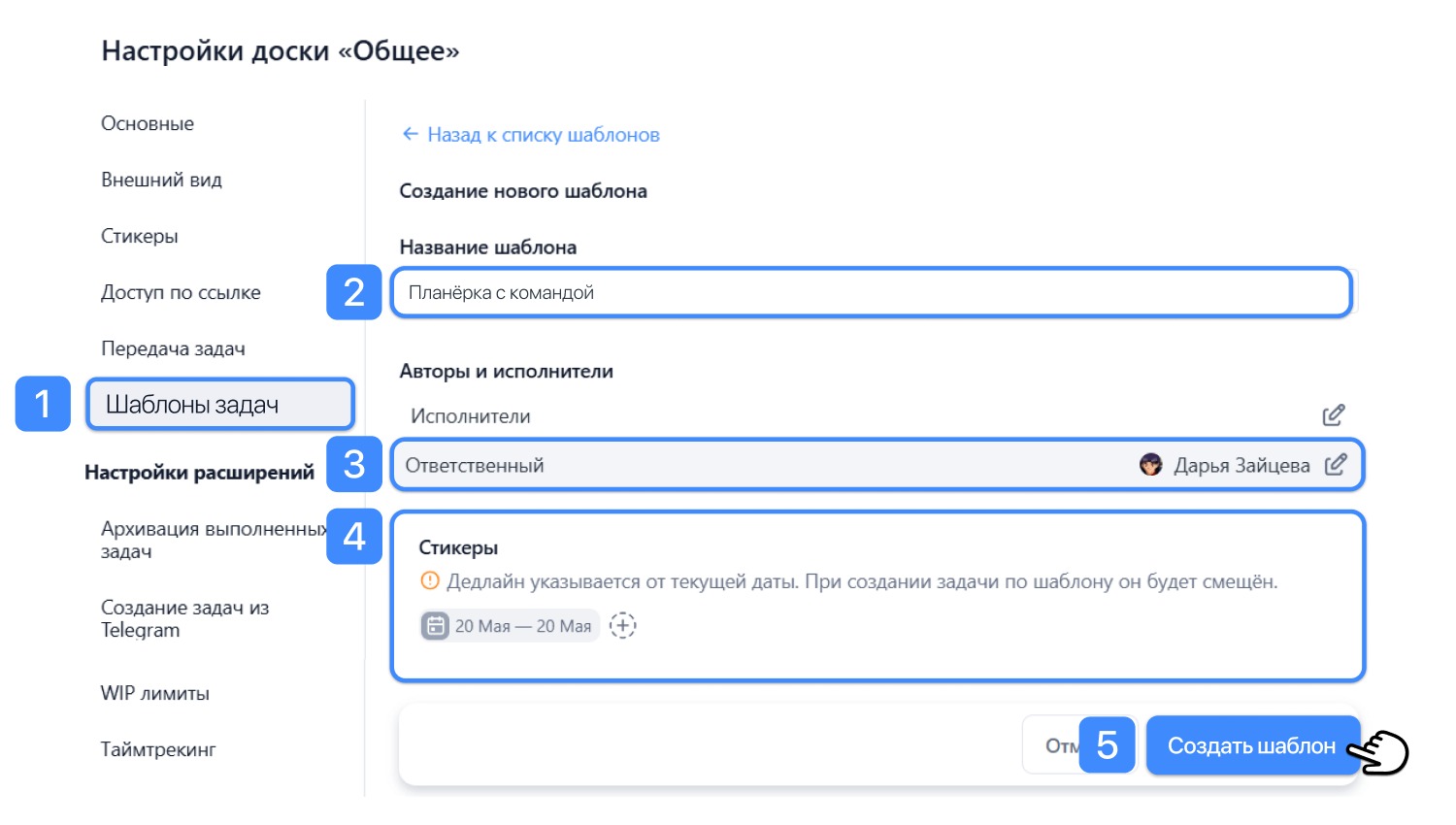
Теперь срок будет подставляться автоматически — от даты создания задачи.
Сделайте так, чтобы команда видела свои дедлайны
Даже если на всех карточках стоят сроки, их всё равно легко пропустить: что-то можно не заметить, забыть или отложить на потом. Поэтому важно настроить для команды удобное пространство, где дедлайны всегда будут перед глазами.
Есть два способа, как это сделать в YouGile.
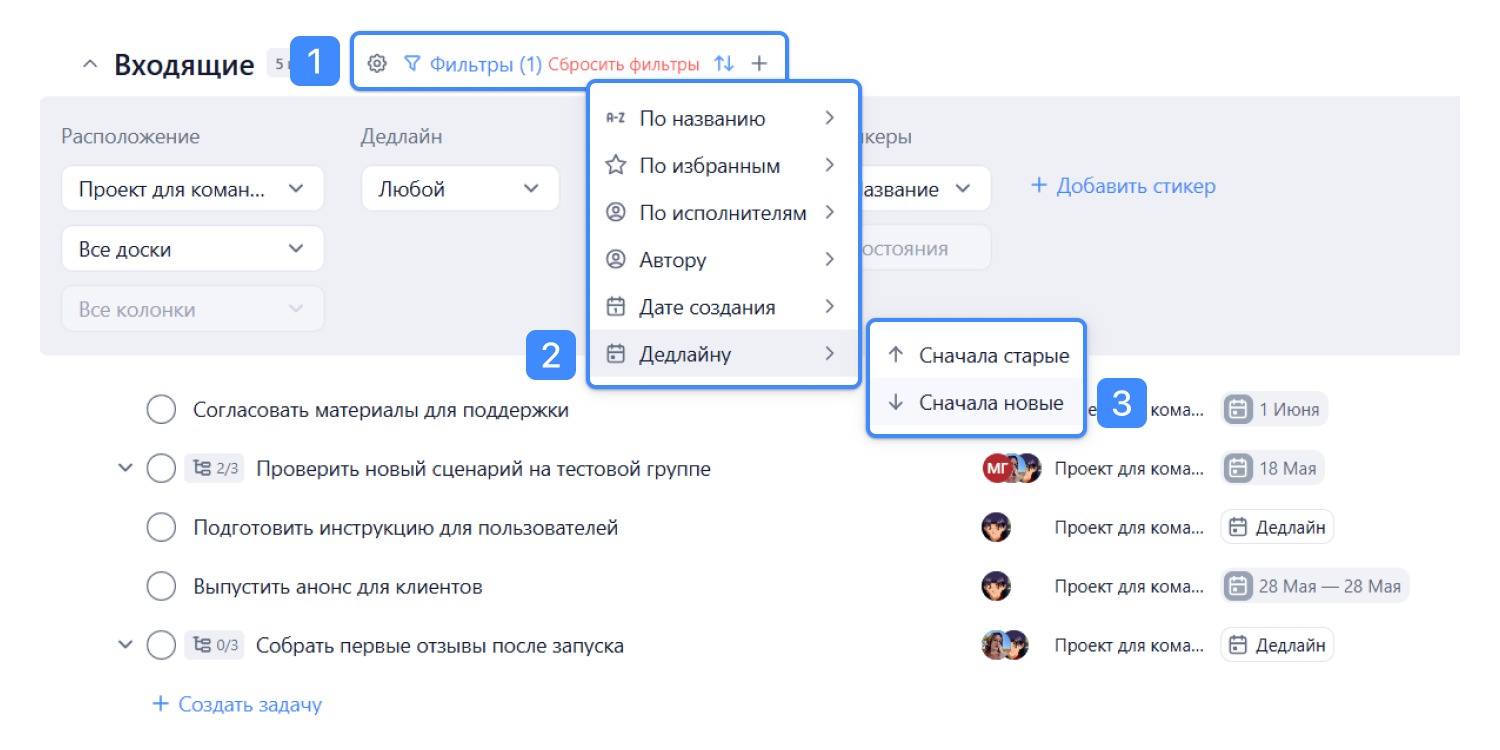
В разделе Мои задачи
Мои задачи — это личный планировщик, который собирает все задачи человека из разных проектов.
Попросите команду использовать его и включить сортировку по дедлайну. Тогда ближайшие задачи будут подниматься вверх, и будет проще понять, что нужно сделать в первую очередь.
На доске с помощью Сводок
Сводка — это колонка на доске, которая показывает задачи по заданным условиям. При этом карточки остаются в своих проектах.
Настроить сводку нужно один раз — дальше она сама будет показывать задачи по этим условиям. Если сроки меняются или появляются новые задачи, они сразу появляются в колонке.
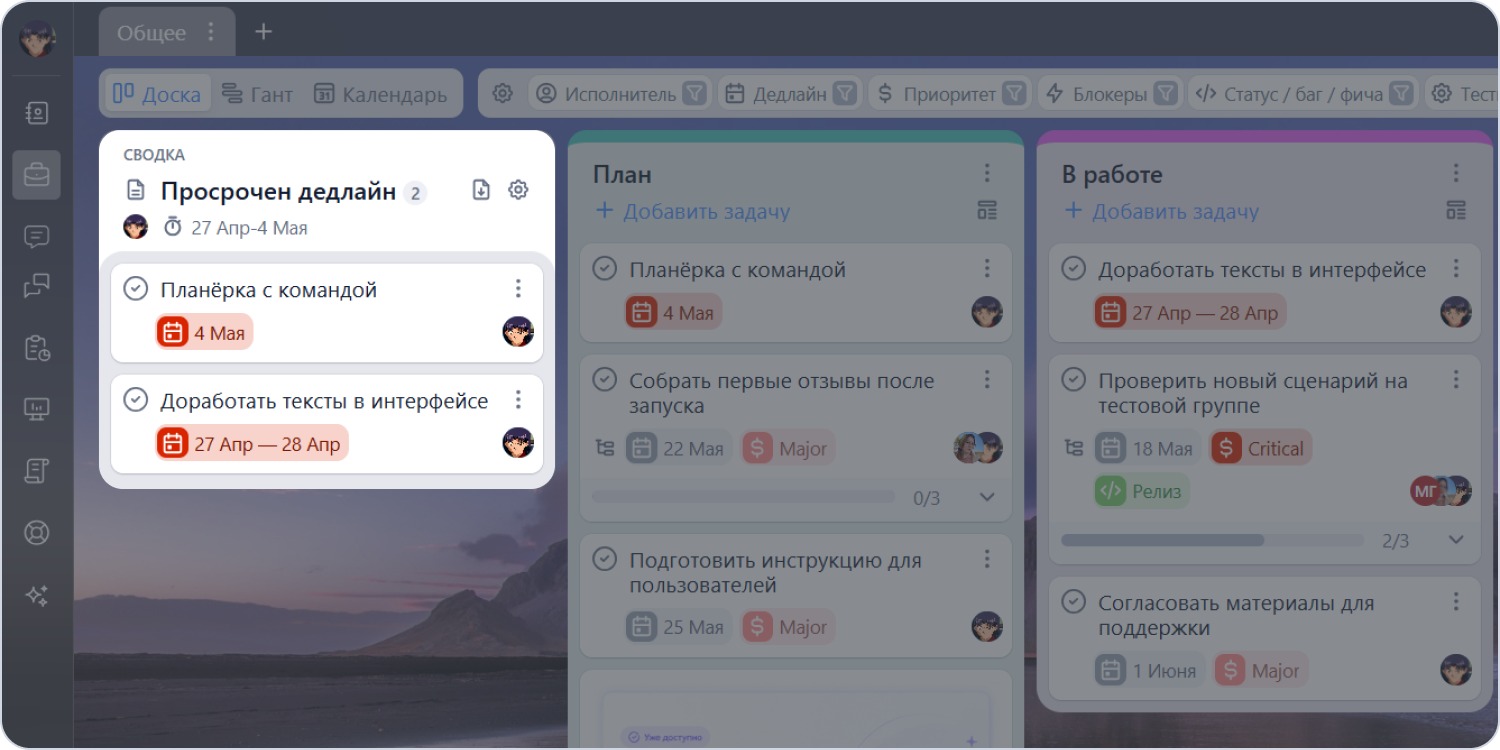
Предложите команде создать личные доски и добавить на них сводку, например, с дедлайном на ближайшую неделю. Тогда каждый человек сможет эффективно распределять время.
Для этого нужно открыть свою доску и в правой части нажать Создать сводку. Указать название и выбрать фильтр.
Например:
- Стикер → Дедлайн;
- Период → текущая неделя или следующие 7 дней.
А если проект сложный и какие-то этапы нужно учитывать заранее, можно сделать сводку на две недели или на другой удобный срок.
Следите за дедлайнами по проекту
Даже если у задач стоят сроки и команда их видит, руководителю всё равно важно периодически проверять, как идёт работа.
Для этого есть несколько удобных инструментов. Некоторые мы уже разбирали выше, поэтому коротко напомним.
Быстро проверяйте дедлайны на доске
Самый простой способ понять, что происходит прямо сейчас — отфильтровать задачи по Стикеру Дедлайн на доске проекта.
Вы можете быстро посмотреть, например, какие задачи задачи на этой неделе, ближайшие дедлайны, просроченные задачи.
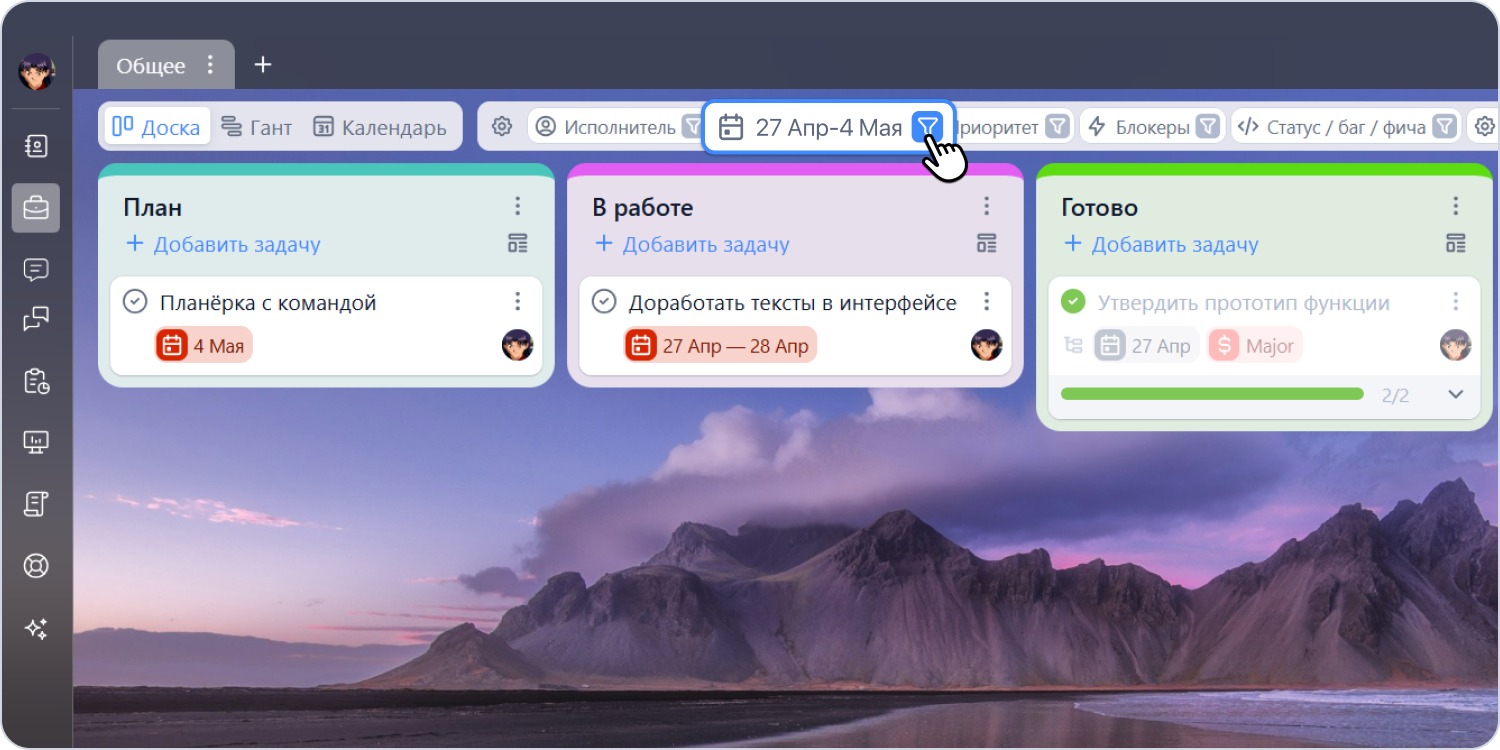
Как это сделать:
- Выберите фильтрацию задач по дедлайну.
- Укажите нужный диапазон дат.
После этого на доске останутся задачи, которые подходят под заданный фильтр.
Настройте сводку для постоянного контроля
На ней можно вывести задачи из нескольких проектов с ближайшими дедлайнами. В итоге вы получите аналитическую доску для наблюдения за сроками.
Как создать сводку, мы уже показывали в Шаге 3.
Настройте оповещения о дедлайнах
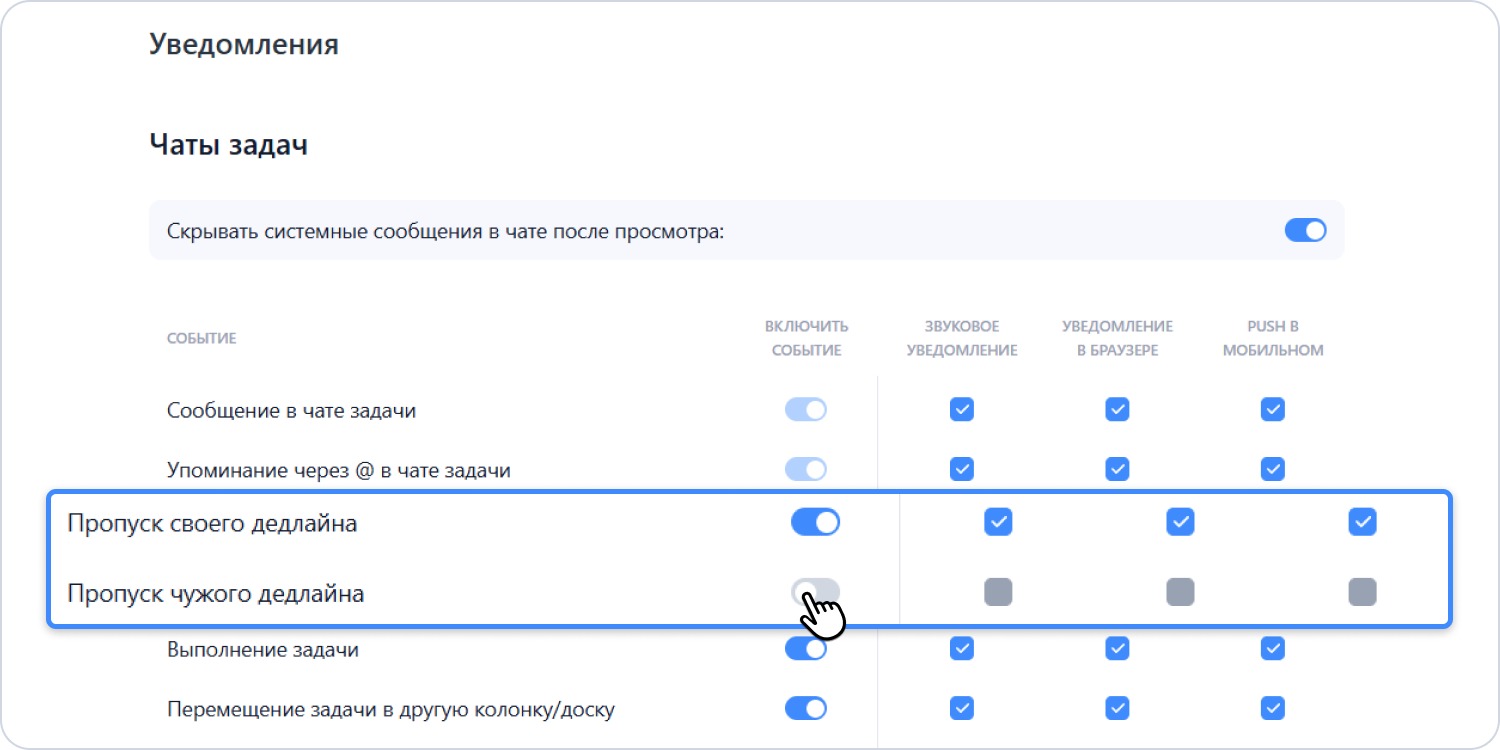
Попросите команду включить оповещения об истекающих сроках. Тогда система будет уведомлять исполнителей, если дедлайн по задаче приближается или уже пропущен.
Это настраивается в профиле пользователя в разделе Уведомления. Там можно включить, например:
- уведомление о пропуске своего дедлайна — если вы исполнитель задачи;
- уведомление о пропуске чужого дедлайна — если важно следить за сроками всей команды.
Иногда важно получить сигнал заранее — например, за 2 дня до дедлайна. Для этого можно добавить напоминание в карточке задачи.
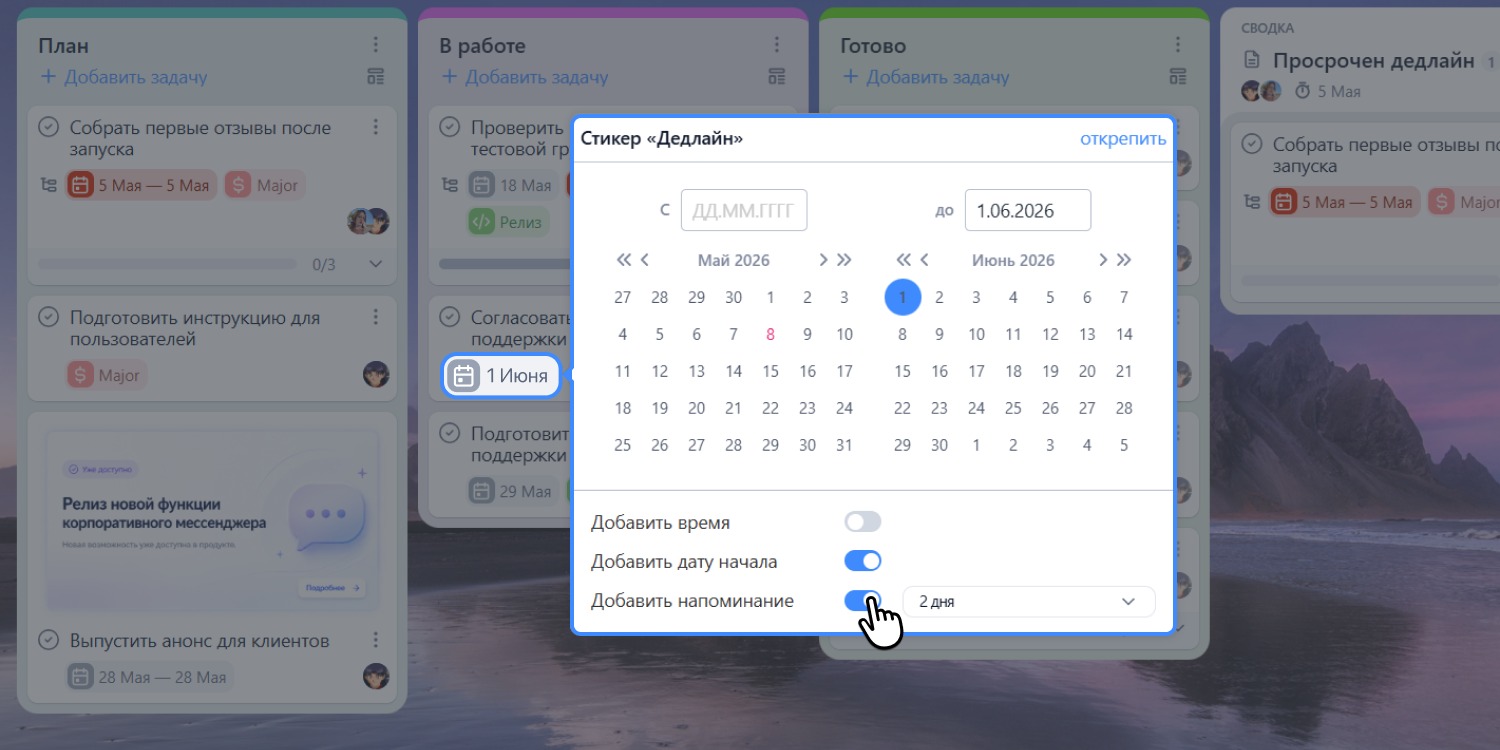
Оно настраивается в стикере Дедлайн: достаточно указать дату и время, когда должно прийти уведомление.
Важно: такое напоминание приходит только тому, кто его поставил. Поэтому по важным задачам можно договориться внутри команды, чтобы исполнители ставили напоминания для себя.
Следите за изменениями дедлайнов
Иногда сроки по задачам начинают постепенно сдвигаться. Чтобы это заметить, периодически проверяйте Ленту событий.
Откройте Ленту в левой панели системы, настройте фильтры, например:
- Расположение — нужный проект или доска;
- Дата события — последние несколько дней или неделя;
- Действие — изменение дедлайна.
Если сроки по задачам постоянно съезжают, возможно, задачу недооценили по времени или команда перегружена.
Усильте правила, если проект критичный
Иногда цена ошибки по срокам очень высокая. Например, если это клиентский проект со штрафами за просрочку.
В таких случаях можно добавить более строгие правила работы с дедлайнами.
Запретите закрывать просроченные задачи
Часто закрывают уже после дедлайна: карточку просто переносят в колонку Готово. На доске это выглядит как обычное завершение.
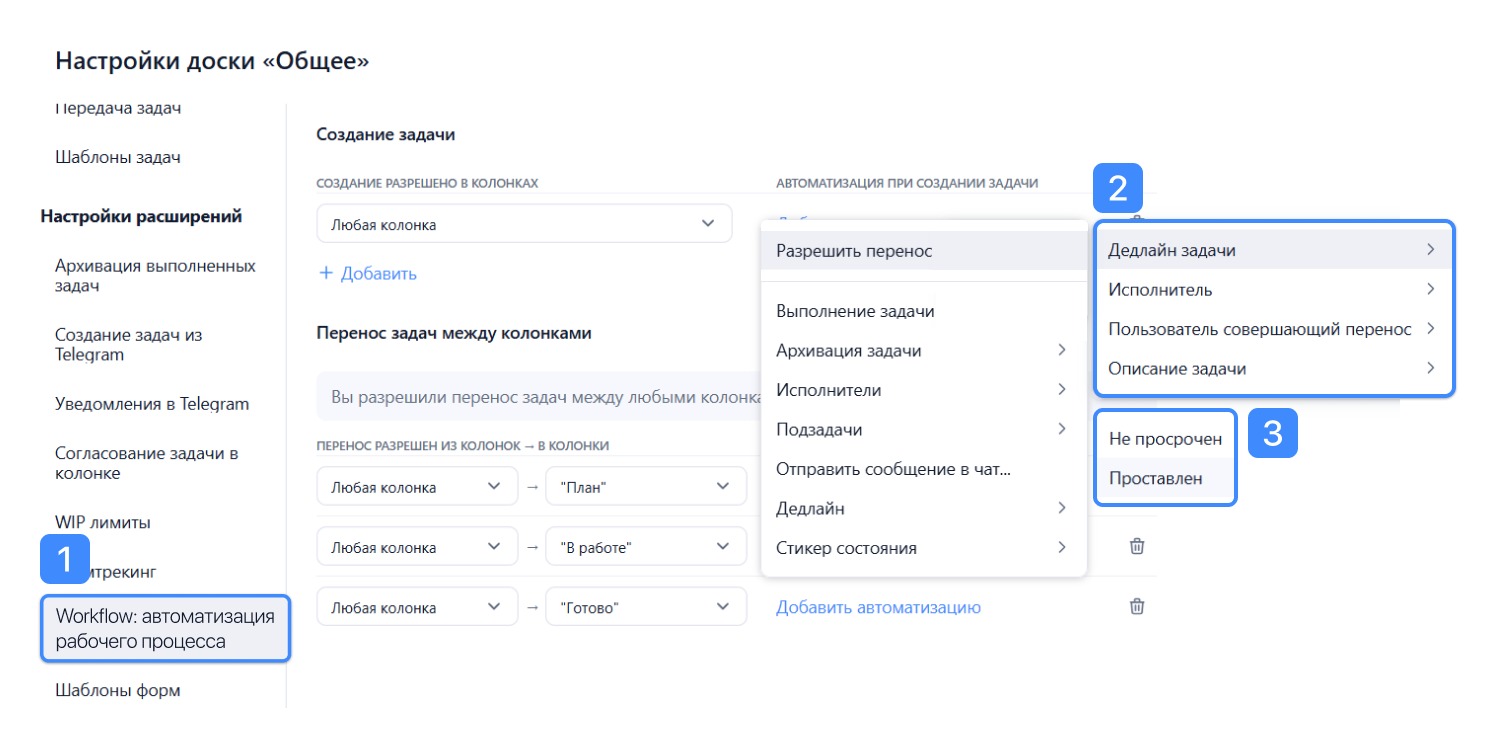
Чтобы этого избежать, запретите закрывать задачи, если дедлайн уже прошёл. Вот что будет, если сотрудник попытается закрыть просроченную задачу.
Как это сделать:
- откройте настройки доски;
- перейдите в раздел Workflow: автоматизация;
- добавьте правило для перемещения задачи между колонками.
Например:
- Перенос: из любой колонки → в Готово;
- Разрешить перенос только если: дедлайн задачи не просрочен.
Запретите двигать задачи без дедлайна
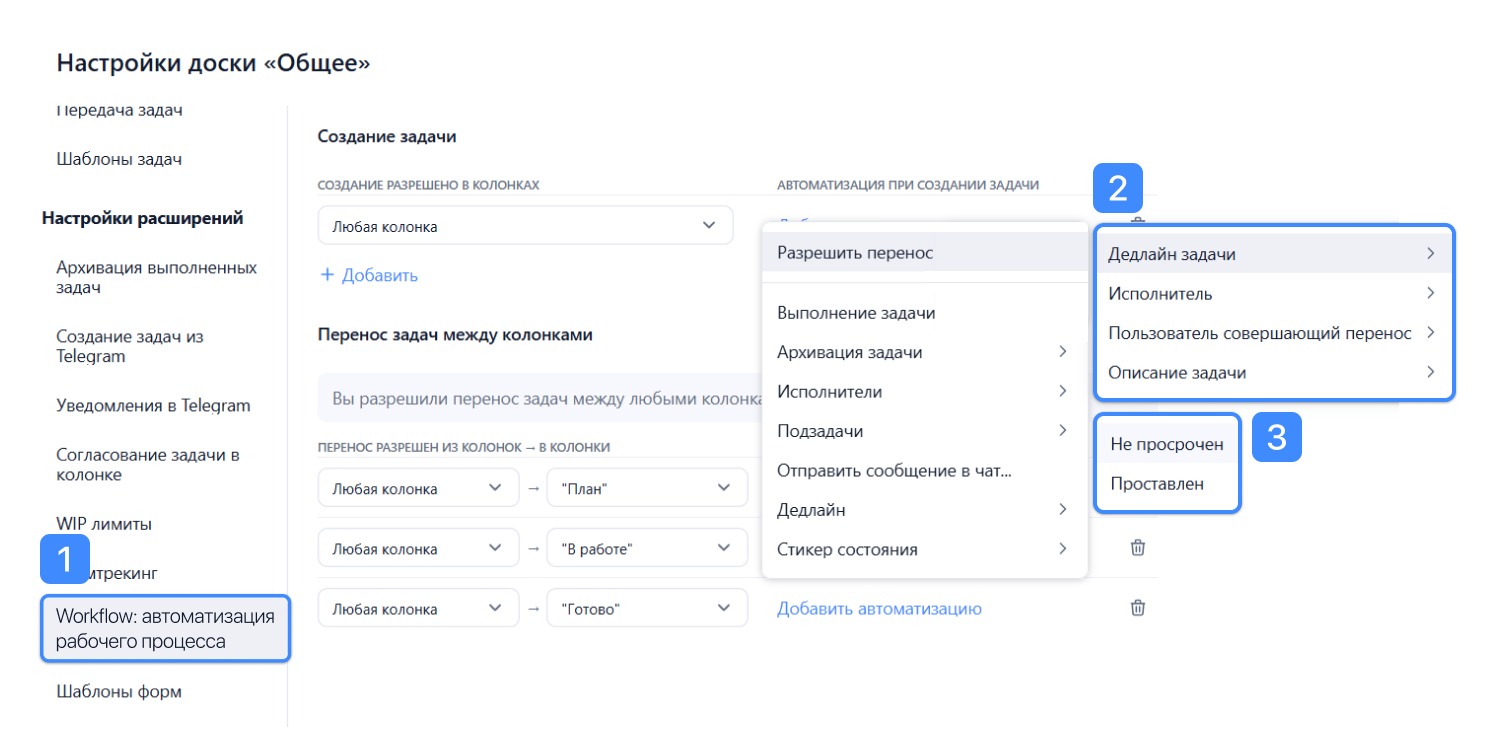
Настраивается по тому же принципу. В разделе Автоматизация Workflow установите правило — разрешить перенос задачи только если дедлайн указан.
Так карточка просто не сможет двигаться по доске, пока в ней не появится срок.
Ниже показываем, как установить правило.
Ограничьте изменение дедлайна
В некоторых проектах важно, чтобы сроки не менялись без согласования. В этом случае можно ограничить право изменять дедлайн.
Как это сделать:
- откройте раздел Моя компания;
- выберите нужный проект;
- перейдите в Участники и роли;
- создайте новую роль.
В настройке можно задать, какие действия разрешены пользователю. Например, оставить доступ к работе с задачами, но отключить право изменять Стикеры — в том числе дедлайн.
Эти настройки можно изменить в любой момент.


