


 Назад
Назад



Чтобы активировать админ-панель, добавьте параметр «standaloneAdminConsole»: true в файл conf.json в каталоге установленного YouGile и перезапустите сервис. При новой установке панель может быть уже активирована — проверьте настройки.
Затем войдите в основную компанию с правами администратора и откройте адрес сервера YouGile с окончанием /admin. В новых версиях системы также предусмотрена кнопка «Админ-панель» в левой панели интерфейса.
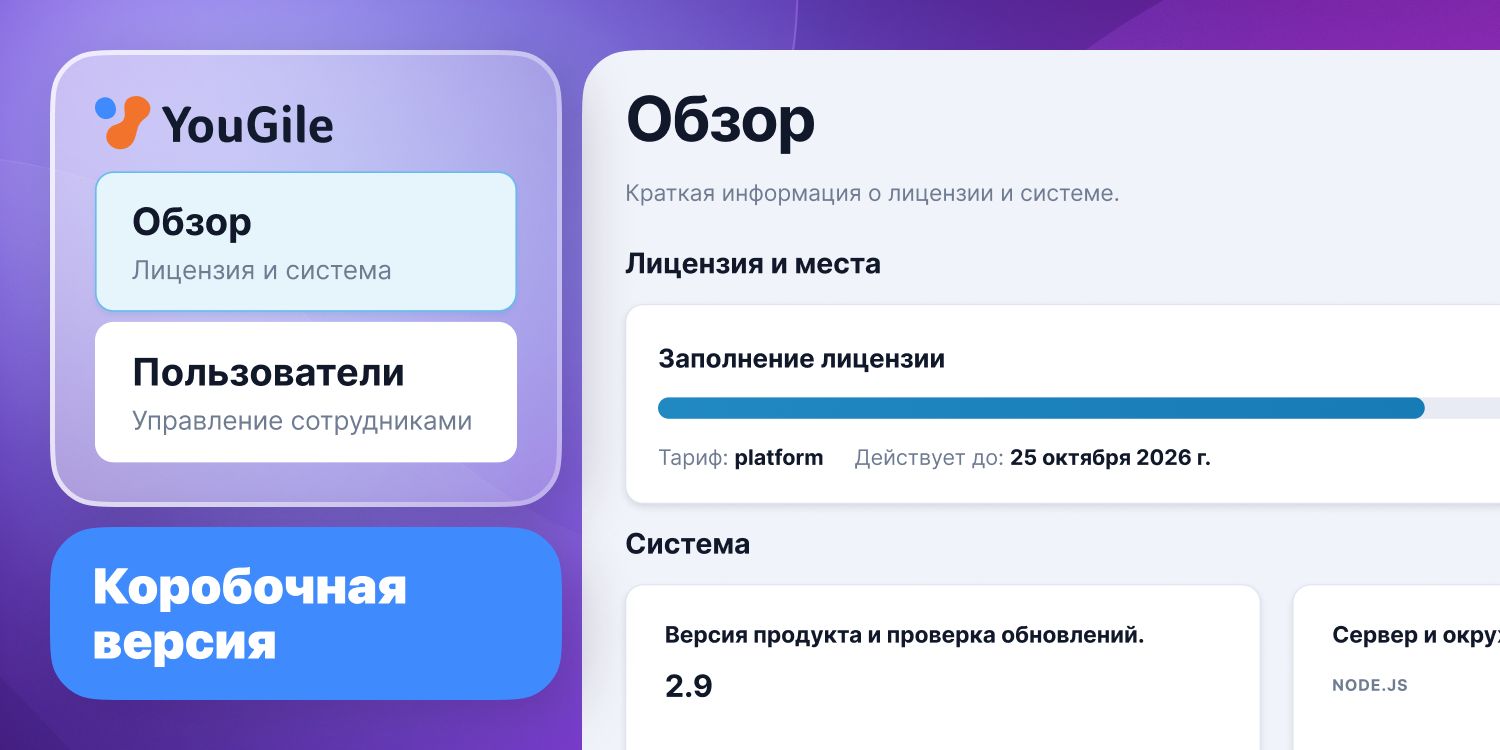
Коробочная версия YouGile устанавливается на серверах компании, даёт полный контроль над данными и позволяет гибко менять интерфейс системы.
Что можно делать в панели администратора
- Контролировать лицензии и свободные места
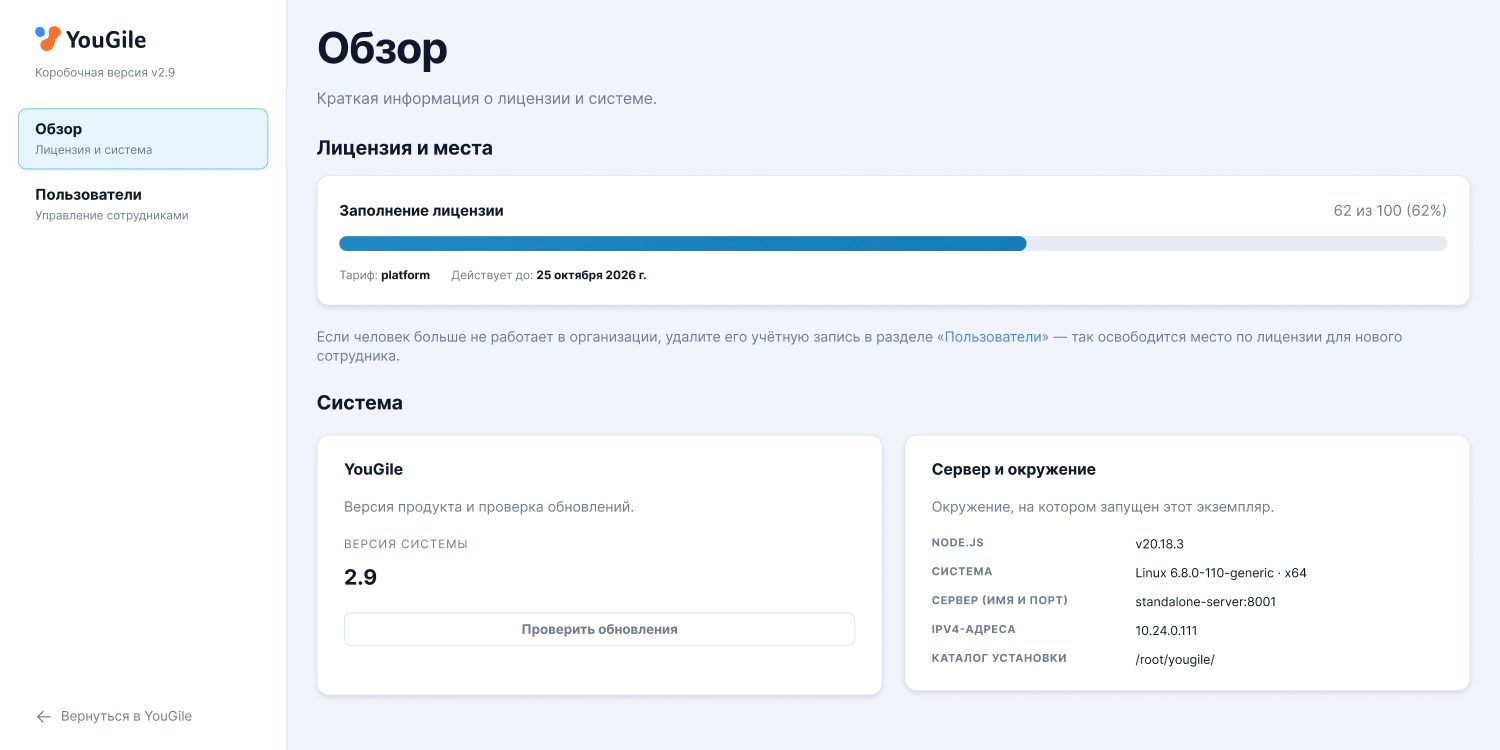
В админ-панели отображаются тариф, срок действия лицензии и количество занятых и свободных мест.
Например, перед наймом новых сотрудников можно сразу проверить, хватит ли для них лицензий и когда потребуется продление.
- Проверять обновления YouGile
В панели администратора можно посмотреть установленную версию YouGile и проверить наличие обновлений — без обращения к терминалу. Это помогает поддерживать систему в актуальном состоянии.
- Проверять параметры сервера
В отдельном блоке отображаются технические данные: операционная система, версия Node.js, адрес сервера, IP и каталог установки.
Эта информация пригодится при диагностике неполадок, подготовке к обновлению или обращении в техническую поддержку.
- Управлять пользователями и их доступами
Найти сотрудника можно по имени, электронной почте или компании. Для каждого пользователя отображаются его роли и последняя активность.
Здесь же можно добавлять и удалять пользователей, менять их роли, пароли и электронные адреса, а также подключать сотрудников к другим компаниям.
Например, если сотрудник уволился, администратор может удалить его учётную запись и освободить место по лицензии для нового коллеги. При этом доступ к системе прекратится, а информация в проектах сохранится.
Как добавить или удалить пользователя в коробочной версии YouGile
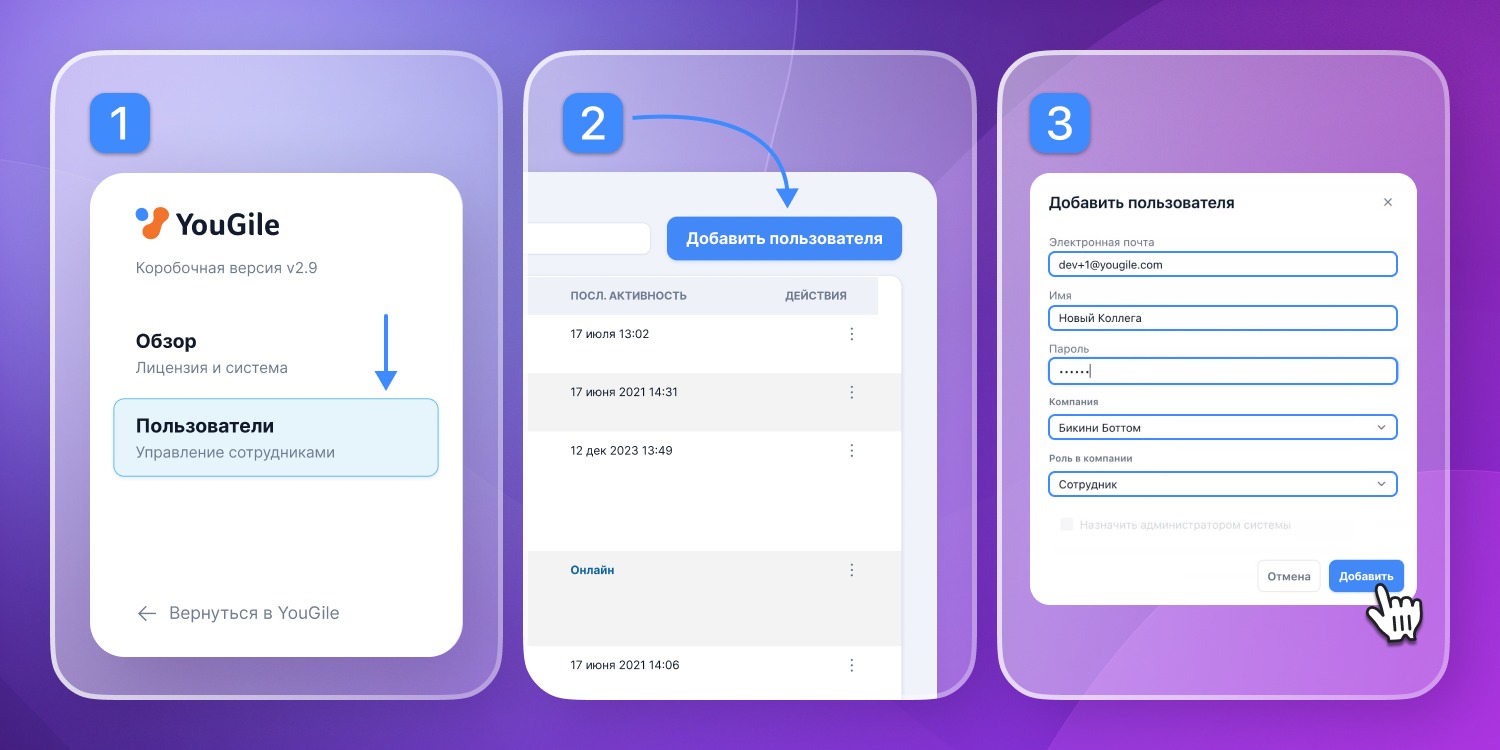
Как добавить пользователя:
- Откройте админ-панель и перейдите в раздел «Пользователи».
- Нажмите «Добавить пользователя» и укажите электронную почту, имя, пароль, компанию и роль сотрудника.
- Нажмите «Добавить», чтобы создать учётную запись.
Как удалить пользователя:
- Откройте админ-панель и перейдите в раздел «Пользователи».
- Найдите сотрудника по имени или электронной почте.
- Нажмите на три точки напротив сотрудника и выберите «Удалить».
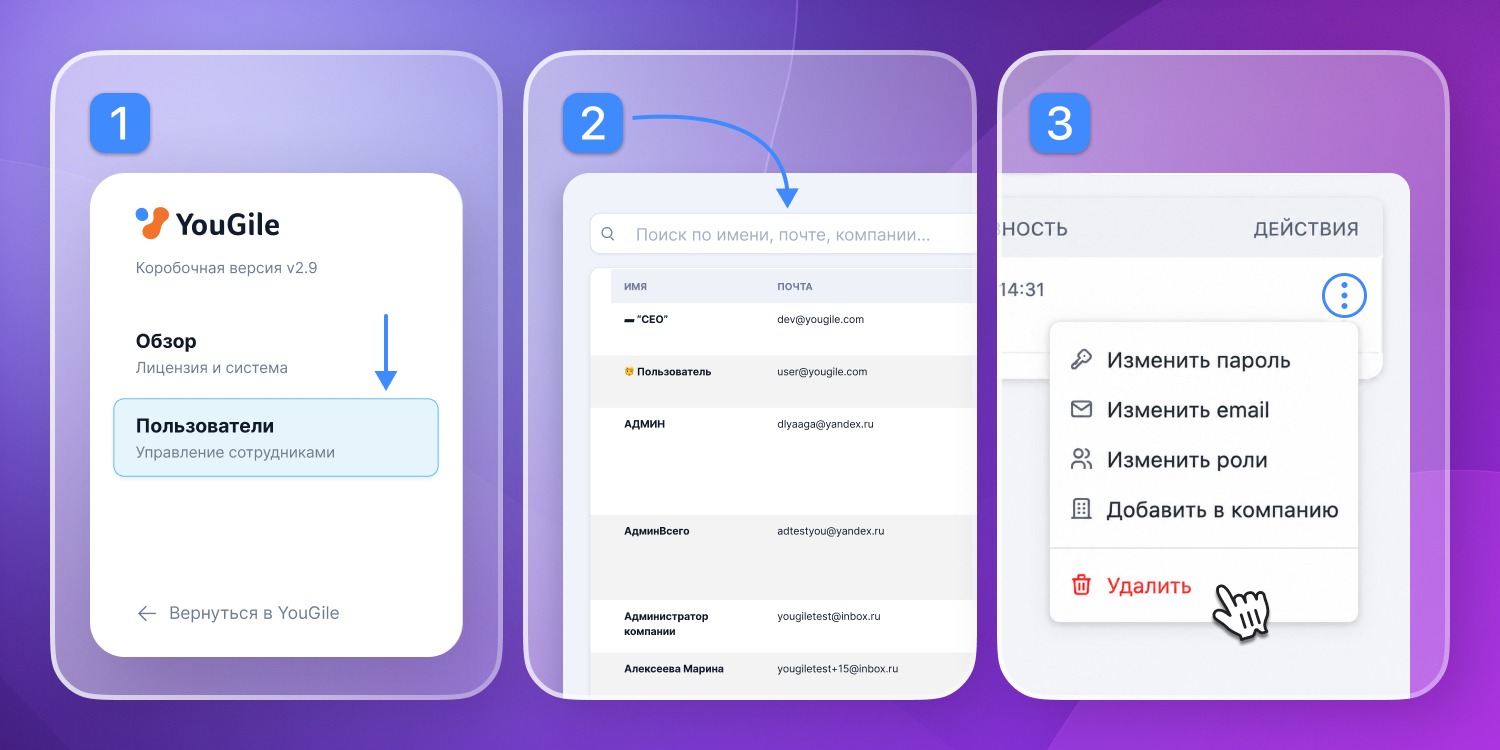
Кому доступна админ-панель YouGile
По умолчанию панель доступна главному администратору коробочной версии. При необходимости он может назначить другого сотрудника администратором системы.
Например, системному администратору, который отвечает за сервер и обновления, или специалисту, который управляет учётными записями.
Частые вопросы
Как узнать, что вышла новая версия YouGile?
Откройте панель администратора. Здесь отображается установленная версия системы и доступна проверка обновлений.
Есть ли админ-панель в облачной версии YouGile?
Описанная в статье панель администратора предназначена для коробочной версии YouGile, которая устанавливается на сервере компании.
Кому доступна админ-панель по умолчанию?
Главному администратору коробочной версии YouGile. Другим сотрудникам доступ можно предоставить через дополнительную роль.
Как дать доступ к панели другому сотруднику?
Главный администратор может предоставить доступ к панели через настройку ролей пользователя. Как это сделать.:
- Откройте раздел «Пользователи», найдите сотрудника и нажмите на три точки напротив его имени.
- Выберите «Изменить роли». Убедитесь, что у сотрудника есть роль «Администратор» в основной компании.
- Отметьте «Назначить администратором системы» и нажмите «Сохранить».
Что будет с данными, если удалить сотрудника?
Пользователь больше не сможет войти в систему, а его место по лицензии освободится. При этом информация в проектах сохранится.
Коробочная версия YouGile устанавливается на серверах компании, даёт полный контроль над данными и позволяет гибко менять интерфейс системы.


