


 Назад




Коротко:
- MCP YouGile позволяет управлять проектами и задачами через ChatGPT, Claude, Cursor и другие AI-ассистенты.
- Подключение AI-клиента к YouGile можно настроить с помощью готового промпта — без написания кода.
- ИИ может создавать проекты, анализировать загрузку команды, контролировать дедлайны, изучать рабочую переписку и работать с CRM.
- MCP работает через сервер: держать YouGile открытым в браузере необязательно. Ассистент действует в рамках предоставленных ему прав доступа.
- Интеграция доступна без дополнительной платы на всех облачных тарифах YouGile, включая бесплатный для команд до 10 человек.
1. Что такое MCP YouGile и как он работает
MCP (Model Context Protocol) — открытый протокол, который позволяет ИИ-ассистентам взаимодействовать с внешними системами, получать актуальные данные и выполнять действия в них.
MCP-сервер YouGile связывает внешние AI-инструменты с системой управления задачами. В пределах прав пользователя нейросеть может работать с проектами, канбан-досками, рабочими чатами, CRM и Базой знаний. Запросы можно формулировать на обычном языке — текстом или голосом, если AI-клиент поддерживает голосовой ввод и MCP.
В YouGile каждая задача — это одновременно рабочий чат. Например, при разработке сайта команда обсуждает макеты, фиксирует пожелания клиента и согласовывает дальнейшие шаги прямо в задачах.
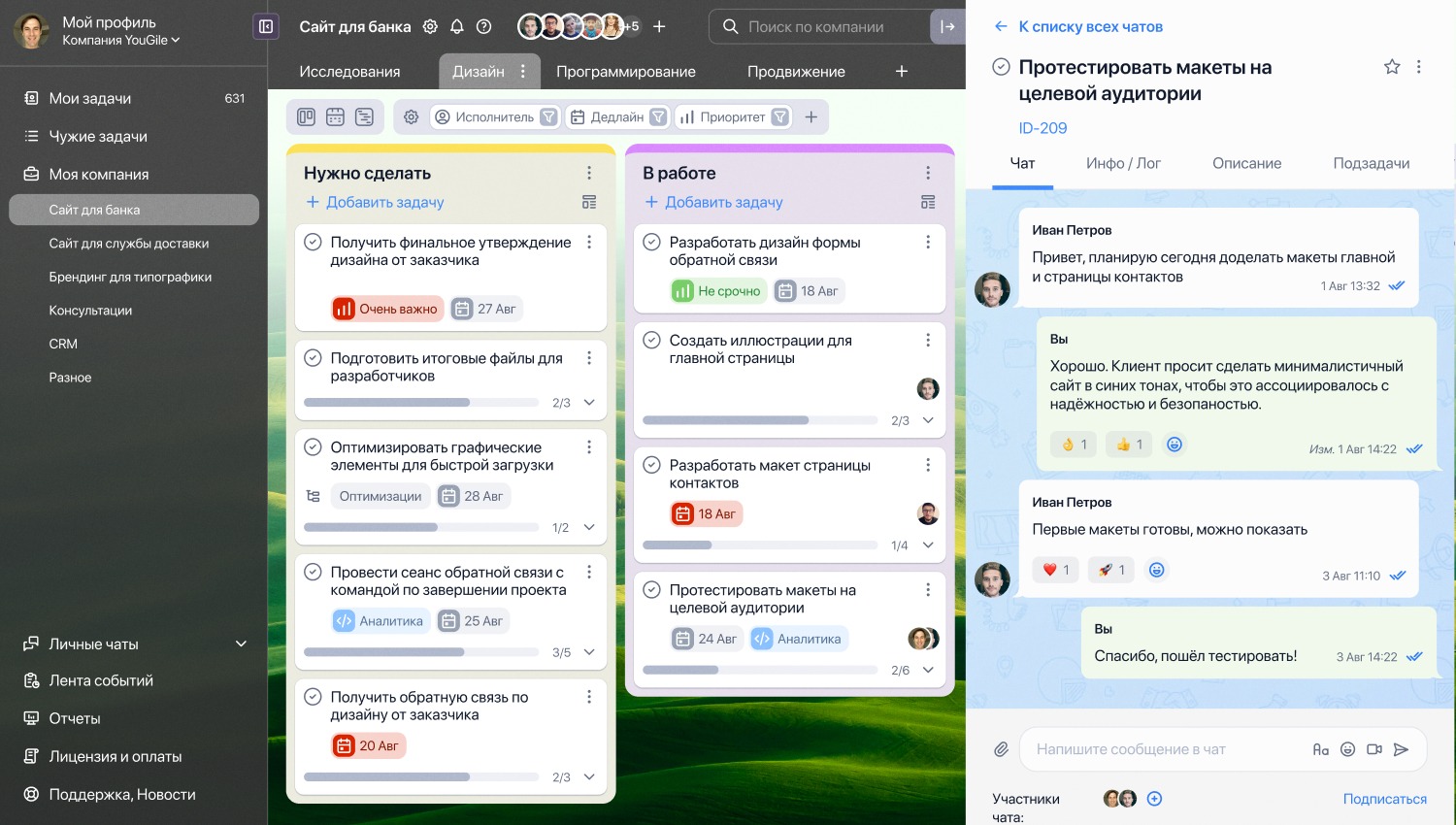 Благодаря MCP нейросеть может анализировать не только сроки, статусы и исполнителей, но и содержание переписки: учитывать требования заказчика, находить договорённости и выявлять нерешённые вопросы
Краткие характеристики MCP YouGile
| Характеристика | MCP YouGile |
|---|---|
| Разработчик | YouGile |
| Категория продукта | Система управления проектами и задачами |
| Тип интеграции | MCP-сервер |
| Архитектура | Удалённый MCP-сервер с возможностью подключения к открытой вкладке YouGile |
| Поддерживаемые AI-клиенты | ChatGPT, Claude, Cursor, Codex, Claude Code, Visual Studio Code |
| Доступные данные | Проекты, задачи, рабочие чаты, CRM, База знаний |
| Операции | Чтение и изменение данных (при наличии разрешений) |
| Авторизация | OAuth, Bearer Token |
| Открытая вкладка | Не требуется для стандартных операций. Доступ к вкладке расширяет возможности аналитики и позволяет выполнять дополнительные методы без серверных лимитов на частоту запросов |
| Стоимость | Без дополнительной платы на всех облачных тарифах YouGile, включая бесплатный для команд до 10 человек |
Подойдут и другие ИИ-клиенты с поддержкой удалённых MCP-серверов.
2. Как подключить MCP YouGile
Сервер уже развёрнут на стороне YouGile. Остаётся добавить его в выбранный AI-клиент: с помощью готового промпта или вручную, используя параметры ниже.
Параметры MCP-сервера YouGile
| Параметр | Значение |
|---|---|
| Название сервера | yougile |
| Адрес MCP-сервера | https://ru.yougile.com/data/ai/mcp |
| Транспорт | Streamable HTTP |
| Способы авторизации | OAuth, Bearer Token |
| Инструкция для ИИ-агентов | https://ru.yougile.com/data/ai/mcp/setup.md |
| Развёртывание | Удалённый MCP-сервер |
| Доступ к данным | В пределах прав пользователя и разрешений подключения |
Подключение с помощью готового промпта
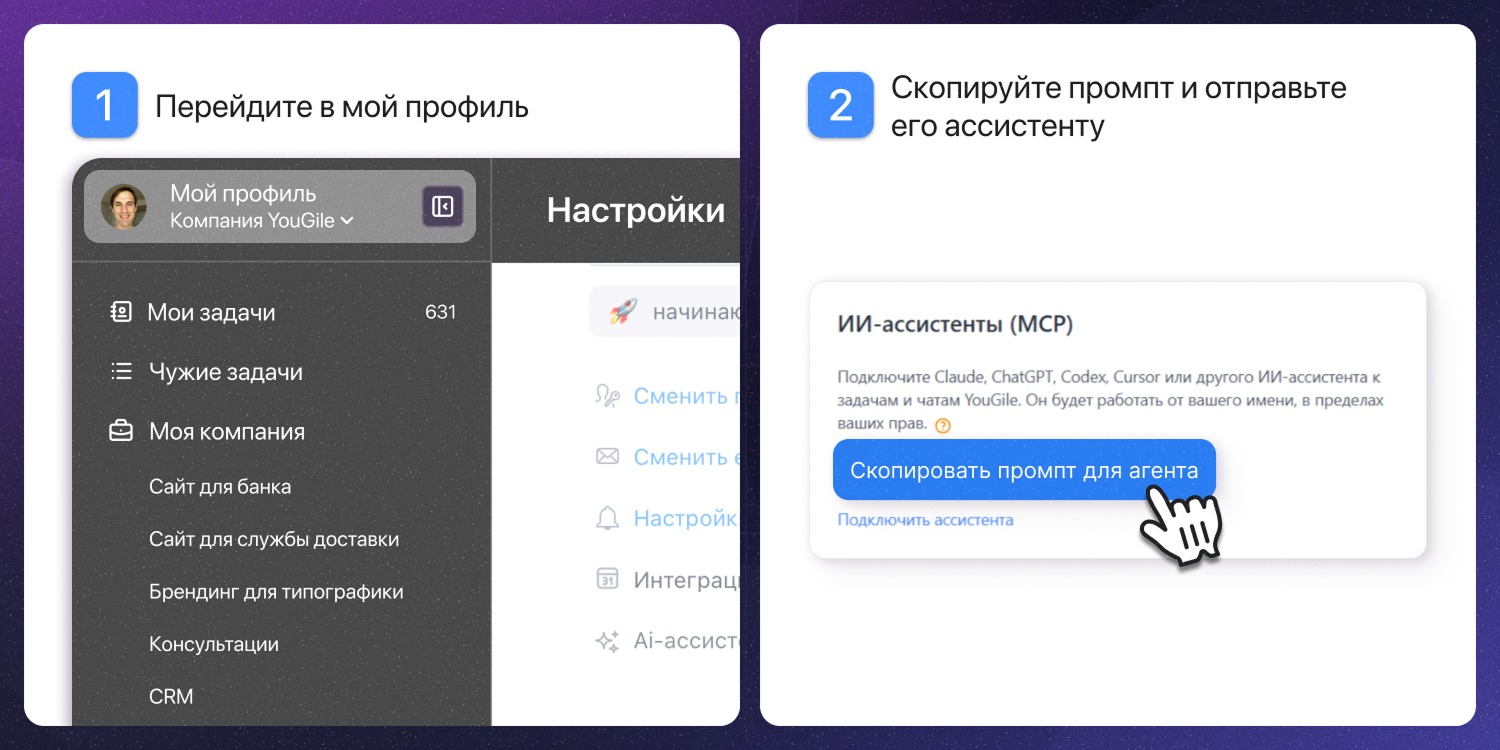
- Откройте YouGile и перейдите в раздел «Мой профиль → ИИ-ассистенты (MCP) → Подключить ассистента».
- Выберите ИИ-сервис и скопируйте готовый промпт.
- Отправьте его ассистенту и следуйте инструкции.
- Авторизуйтесь в YouGile, выберите компанию и предоставьте необходимые права доступа.
Промпт: Подключи YouGile как MCP-сервер, если он ещё не подключён. Адрес сервера: https://ru.yougile.com/data/ai/mcp Инструкция для агентов: https://ru.yougile.com/data/ai/mcp/setup.md— прочитай её и выполни шаги для своей программы. Вход — через браузер (OAuth); токен у меня не спрашивай, если твоя программа умеет такой вход. Когда подключишься, проверь связь вызовом get_project_tree и коротко расскажи, что ты можешь делать в YouGile.
Для проверки попросите ассистента: «Покажи проекты, к которым у меня есть доступ в YouGile».
Как подключить ChatGPT к YouGile
- Откройте веб-версию ChatGPT и перейдите в раздел Plugins.
- Нажмите «+» и выберите Add custom MCP server.
- Укажите название YouGile и адрес MCP-сервера: https://ru.yougile.com/data/ai/mcp.
- Настройте авторизацию через OAuth.
- Ознакомьтесь с предупреждением о безопасности и подтвердите, что хотите продолжить.
- Нажмите Create as a plugin, при необходимости авторизуйтесь в YouGile и проверьте доступные инструменты. Установите созданный плагин и выберите его через @ в новом диалоге.
Полноценная поддержка MCP с возможностью изменения данных доступна на тарифах ChatGPT Business, Enterprise и Edu. Пользователи Pro могут подключать MCP-серверы в режиме чтения.
В рабочих пространствах Business создавать и публиковать такие подключения могут только администраторы и владельцы. В Enterprise и Edu право создавать подключения можно предоставить отдельным сотрудникам, но публиковать их могут только администраторы и владельцы. Актуальные требования и особенности настройки можно уточнить в документации ChatGPT.
Как подключить Claude к YouGile
- Откройте Claude и перейдите в раздел Connectors.
- Нажмите Add custom connector («Добавить пользовательский коннектор»).
- Укажите название YouGile и адрес сервера: https://ru.yougile.com/data/ai/mcp.
- Нажмите кнопку подключения и пройдите авторизацию в браузере.
- Выберите компанию и необходимые права доступа.
Пользовательские MCP-коннекторы доступны в том числе на бесплатном тарифе Claude. В рабочих пространствах Team добавлять их могут владельцы, а в Enterprise — также сотрудники с соответствующими полномочиями.
Как подключить Cursor к YouGile
Добавьте MCP-сервер YouGile в конфигурационный файл ~/.cursor/mcp.json, сохранив существующие настройки других подключений.
{ "mcpServers": { "yougile": { "url": "https://ru.yougile.com/data/ai/mcp" } } }
Активируйте сервер YouGile в настройках MCP и пройдите авторизацию через браузер. При необходимости перезапустите Cursor.
Как подключить Codex к YouGile
Для добавления MCP-сервера YouGile через Codex CLI выполните команды:
codex mcp add yougile --url 'https://ru.yougile.com/data/ai/mcp' codex mcp login yougile
После этого пройдите авторизацию в браузере.
Codex CLI, приложение Codex и расширение для IDE используют общую конфигурацию. Если инструменты MCP не появились в текущей сессии, перезапустите приложение или расширение.
Как подключить Claude Code к YouGile
Выполните команду:
claude mcp add --transport http --scope user yougile 'https://ru.yougile.com/data/ai/mcp'
Затем откройте раздел /mcp в Claude Code, выберите сервер yougile и авторизуйтесь через браузер.
Как подключить Visual Studio Code к YouGile
В Visual Studio Code откройте командную палитру и выберите MCP: Add Server. Другой способ — через Chat: Open Customizations → MCP Servers → Add Server. Укажите тип подключения HTTP, адрес сервера и название yougile.
Также можно добавить сервер в пользовательскую конфигурацию MCP:
{ "servers": { "yougile": { "type": "http", "url": "https://ru.yougile.com/data/ai/mcp" } } }
Запустите сервер и пройдите авторизацию.
Как подключить другие AI-инструменты
Для подключения другого совместимого клиента используйте адрес MCP-сервера YouGile, транспорт Streamable HTTP и авторизацию через OAuth либо токен.
Подробные параметры и команды доступны в технической документации MCP YouGile и Базе знаний.
3. Авторизация и права доступа
При подключении MCP YouGile нужно выбрать способ авторизации и определить, что ассистент сможет делать в системе. Для входа доступны OAuth и Bearer Token.
Способы авторизации
| Способ | Особенности |
|---|---|
| OAuth | Рекомендуемый вариант. Пользователь входит в YouGile через браузер, выбирает компанию и предоставляет разрешения. |
| Bearer Token | Альтернативный способ для клиентов, не поддерживающих OAuth. Пользователь создаёт подключение в YouGile и самостоятельно настраивает токен в ИИ-клиенте. |
Токен отображается только при создании. Сохраните его в защищённом хранилище ИИ-клиента или переменной окружения. Не отправляйте токен в чат нейросети и не оставляйте его в общедоступных файлах проекта.
Какие права можно предоставить ИИ-ассистенту
В YouGile предусмотрено два режима доступа.
- Чтение. Ассистент может искать информацию, изучать проекты и рабочую переписку, анализировать данные, готовить отчёты и рекомендации. Изменение информации в YouGile недоступно.
- Чтение и изменение. Помимо аналитических операций, ассистент может создавать и редактировать задачи, назначать исполнителей, менять сроки и выполнять другие поддерживаемые действия.
Подключение привязано к выбранной компании. В обоих режимах ассистент действует в пределах прав пользователя и разрешений конкретного подключения.
4. Что умеет MCP YouGile
AI-агент может выполнить несколько действий по одному запросу. Например, если нужно перераспределить задачи, он оценит загрузку команды, предложит план и после согласования сможет изменить исполнителей, если это разрешено. Так MCP помогает автоматизировать управление проектами.
Возможности ИИ для управления проектами и задачами
| Область применения | Возможности |
|---|---|
| Управление задачами | Создание и редактирование задач, изменение сроков, исполнителей и статусов. |
| Управление проектами | Формирование структуры новых проектов, подготовка этапов работы, анализ состояния действующих проектов. |
| Массовые операции | Обновление параметров множества задач по одному запросу. |
| Контроль сроков | Поиск просрочек, анализ причин задержек, выявление рисков нарушения дедлайнов. |
| Управление командой | Анализ распределения работы, оценка загрузки сотрудников, поиск перегруженных исполнителей. |
| Рабочие чаты | Поиск информации в переписке, выделение решений и превращение договорённостей в задачи. |
| Аналитика и отчётность | Подготовка сводок за выбранный период, анализ истории изменений, выявление узких мест в процессах. |
| CRM | Анализ воронки продаж, поиск зависших сделок, расчёт конверсии между этапами при наличии необходимых данных. |
| Поддержка клиентов | Классификация обращений, выявление повторяющихся проблем и определение приоритетов. |
| База знаний | Поиск корпоративной информации, подготовка инструкций и материалов для адаптации сотрудников. |
| Личная эффективность | Формирование рабочего плана, расстановка приоритетов, анализ незавершённых задач. |
| Поиск неактивных задач | Выявление задач и проектов, по которым давно не было активности. |
Через MCP ассистент получает и изменяет данные. А выводы, расчёты и рекомендации формирует сама нейросеть.
При работе через сервер действуют лимиты на частоту запросов. Для сложной аналитики можно включить опцию «Доступ к вкладке»: пока YouGile открыт в браузере, ассистент может использовать дополнительные методы без серверных ограничений на количество запросов в минуту.
AI-сотрудники YouGile: от разовых промптов к автоматизации процессов
Подключение внешних AI-ассистентов через MCP помогает решать задачи по запросу пользователя. А для регулярной работы в YouGile можно задействовать AI-сотрудников на базе Campus. Каждый из них выполняет определённую роль в команде, работает с корпоративными данными и автоматизирует рутинные операции.
Например:
- AI-контролёр сроков — следит за ходом проектов, обнаруживает риски срыва дедлайнов, уточняет причины задержек и информирует руководителя.
- AI-ассистент отдела продаж — изучает историю общения с клиентами, выявляет сделки, требующие внимания, и помогает планировать дальнейшую коммуникацию.
- AI-аналитик маркетинга — отслеживает эффективность рекламных кампаний, сопоставляет показатели из разных источников и готовит аналитические сводки.
- AI-куратор клиентского сервиса — систематизирует обращения пользователей, обнаруживает повторяющиеся проблемы и помогает определять приоритеты работы отдела.
Можно воспользоваться готовыми сценариями или создать собственного AI-сотрудника, определив его роль, источники данных и алгоритм работы с учётом бизнес-процессов компании.
5. Как использовать AI для управления проектами: сценарии и примеры
Покажем на четырёх примерах, как ИИ работает с проектами в YouGile: от подготовки отчётов до создания досок и изменения задач.
1. Создать проект с нуля
Запрос: «Создай проект для адаптации новых сотрудников: подготовь доску с этапами онбординга и типовыми задачами для HR, руководителя и ИТ».
В результате получается готовая структура проекта для онбординга. Её можно адаптировать под работу команды.
2. Собрать отчёт о состоянии проекта
Запрос: «Подготовь отчёт за неделю: что завершили, какие задачи продвинулись, где возникли задержки и новые риски. Добавь ссылки на задачи. Ничего не меняй».
В проекте по подготовке welcome-наборов ИИ собрал визуальный отчёт: 28 новых задач, 6 завершённых, ещё у 6 сменился этап, а у 4 незавершённых задач истёк срок.
3. Найти скрытые блокеры в рабочих чатах
Запрос: «Найди задачи, в которых команда ждёт моего решения. Объясни, что нужно согласовать, сколько времени ждут ответа и где возник вопрос».
ИИ нашёл три вопроса, которые требуют решения руководителя: согласовать тираж, обсудить более раннюю поставку и определить правила хранения макетов.
4. Найти и отметить заброшенные задачи
Запрос: «Найди незавершённые задачи без значимой активности. Раздели их по сроку простоя и предложи состояния стикера “Пыль”. После согласования обнови задачи».
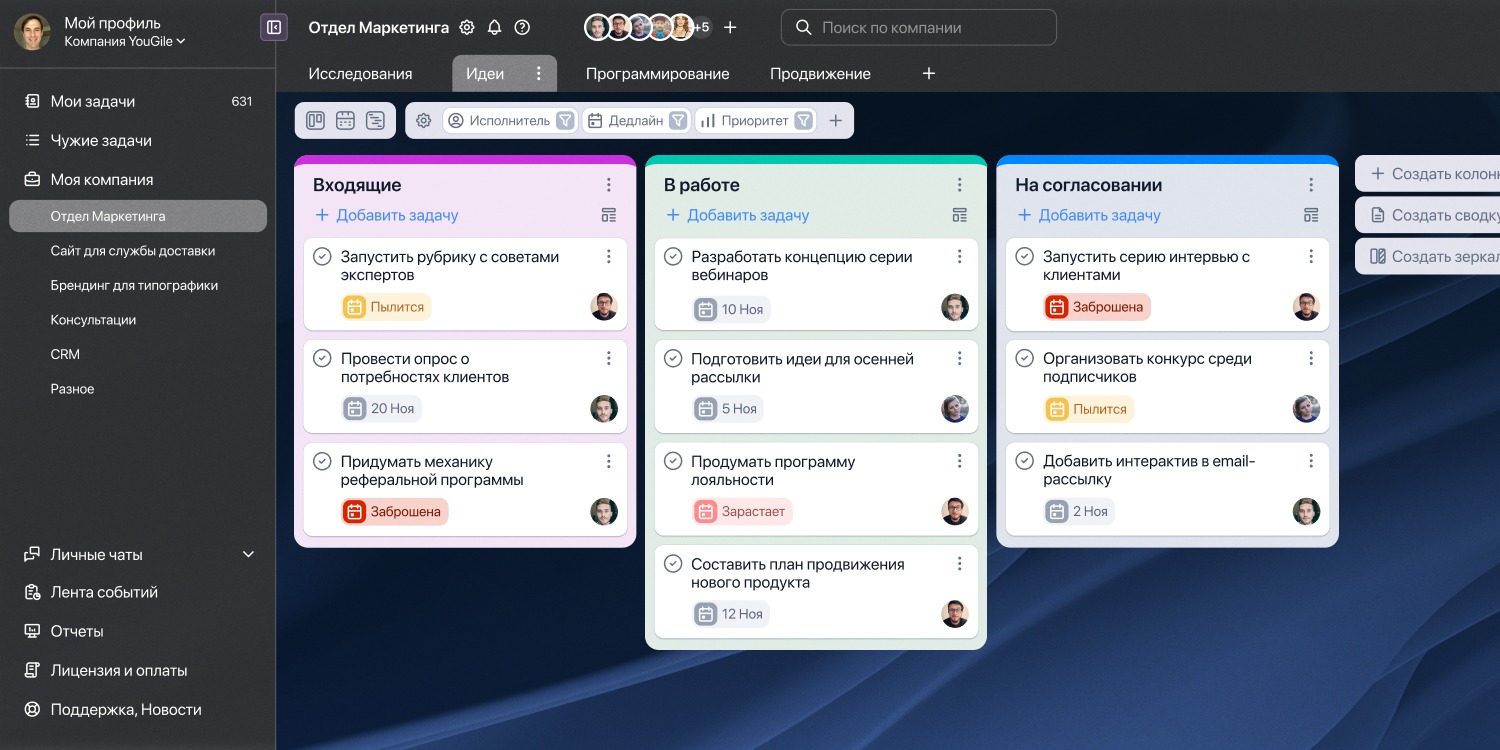 По состояниям стикера «Пыль» на канбан-доске видно, какие задачи давно не продвигались и требуют внимания
Что ещё можно поручить AI-агенту
| Задача | Пример запроса |
|---|---|
| План рабочего дня | Составь план на сегодня по моим срокам и приоритетам, выдели блокеры. |
| Контроль загрузки | Покажи обязательства команды на две недели и возможные конфликты сроков. |
| Анализ CRM | Найди зависшие сделки и оцени конверсию, если данных достаточно. |
| Поддержка клиентов | Сгруппируй обращения за 20 дней по темам и выдели частые проблемы. |
| База знаний | Подготовь инструкции для новых сотрудников по доступным корпоративным материалам. |
| Рабочая переписка | Выдели договорённости из обсуждений и предложи задачи, сроки и исполнителей. |
Больше подробных инструкций, промптов и результатов работы ИИ — в статье «7 сценариев использования ChatGPT и Claude» на сайте YouGile и в подборке «7 промптов для управления проектами и командами через ИИ» на Хабре.
Для создания и редактирования задач потребуется режим «Чтение и изменение». Выбранный ИИ-клиент должен поддерживать запись данных через MCP.
6. Безопасность и администрирование MCP YouGile
Разграничение прав доступа
Даже в режиме «Чтение и изменение» ассистент не получает больше прав, чем сотрудник, от имени которого работает.
Например, если сотрудник не имеет доступа к определённому проекту, подключённая им нейросеть также не сможет получить данные этого проекта через MCP.
Управление доступом на уровне компании
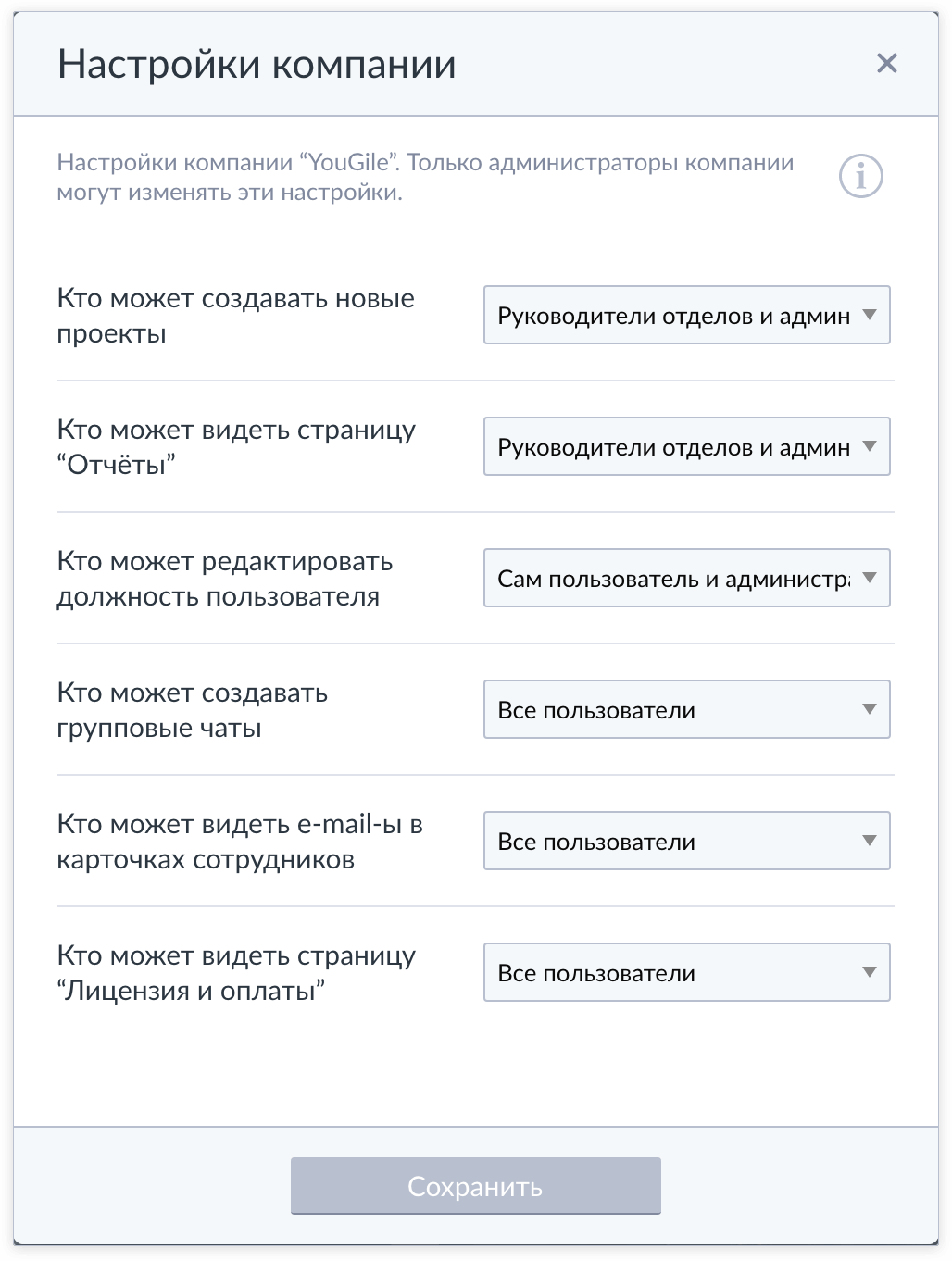
Администратор YouGile решает, кому разрешено подключать ИИ-ассистентов:
- всем пользователям компании;
- руководителям отделов и администраторам;
- только администраторам.
Управление подключениями
В разделе «Мой профиль → ИИ-ассистенты (MCP)» можно приостановить доступ нейросетей к YouGile или отозвать отдельное подключение.
Обработка данных сторонними ИИ-сервисами
Права в YouGile определяют, какие сведения доступны ассистенту. При выполнении запроса полученные данные передаются выбранному ИИ-сервису для обработки.
Как сервис хранит и использует эту информацию, зависит в том числе от его политики конфиденциальности, тарифа и настроек.
Поэтому при выборе ИИ-клиента важно учитывать внутренние правила информационной безопасности и требования законодательства о персональных данных.
Рекомендации по безопасному использованию MCP
- Подключайте только доверенные ИИ-сервисы.
- Для аналитики и знакомства с возможностями интеграции используйте режим чтения.
- Предоставляйте права на изменение данных только при необходимости.
- Перед массовыми изменениями попросите ассистента показать, что именно он собирается изменить.
- Не передавайте пароли и токены в чат нейросети.
- Отзывайте неиспользуемые подключения.
- Учитывайте, что ассистент может ошибаться при интерпретации инструкций и рабочих данных. Сверяйте его выводы с исходными данными и проверяйте внесённые изменения.
7. Часто задаваемые вопросы о MCP YouGile
Что такое MCP-сервер YouGile?
MCP-сервер YouGile — интеграция системы управления проектами с ChatGPT, Claude, Cursor и другими совместимыми ИИ-ассистентами, которая позволяет получать рабочие данные и выполнять разрешённые операции.
Как выбрать таск-трекер с поддержкой AI?
При выборе важно проверить, работает ли AI с актуальными данными на канбан-досках, учитывает ли переписку и может ли создавать и изменять задачи в рамках прав пользователя. В YouGile эти возможности реализованы через MCP: можно подключить совместимого ИИ-ассистента к рабочему пространству компании.
Чем MCP YouGile отличается от API?
API позволяет разработчикам создавать программные интеграции с YouGile. MCP предоставляет стандартизированный способ подключения ИИ-ассистентов к инструментам и данным системы.
После настройки MCP не нужно писать код для каждого сценария. Опишите задачу обычными словами — ассистент сам подберёт доступные инструменты.
Можно ли управлять задачами в YouGile через ChatGPT?
Да. Если ChatGPT поддерживает изменение данных через MCP и у ассистента есть необходимые права, можно создавать задачи, менять сроки, назначать исполнителей и обновлять статусы.
Можно ли использовать MCP YouGile бесплатно?
Да. Подключение через MCP доступно без дополнительной платы на всех облачных тарифах YouGile, включая бесплатный для команд до 10 человек. Возможности и стоимость использования сторонних ИИ-ассистентов зависят от условий их разработчиков.
Подробнее — на странице тарифов YouGile.
Нужно ли держать YouGile открытым в браузере?
Нет. Большинство операций выполняется через сервер даже при закрытом YouGile. Открытая вкладка может понадобиться для отдельных расширенных сценариев.
Какие ограничения действуют при работе через MCP-сервер?
При работе через сервер действуют лимиты на частоту запросов. Дополнительные методы, выполняемые во вкладке, не ограничены этими серверными лимитами. Доступные операции также зависят от прав пользователя и возможностей ИИ-клиента.
Может ли ИИ читать рабочие чаты YouGile?
Да. Ассистент может анализировать доступную пользователю переписку, искать договорённости, выделять принятые решения и выявлять возможные причины задержек.
Можно ли подключить ИИ к CRM YouGile?
Да. MCP позволяет использовать доступные данные CRM для анализа воронки продаж, поиска зависших сделок и подготовки отчётности.
Может ли ИИ работать с Базой знаний YouGile?
Да. Ассистент может искать доступную корпоративную информацию, использовать её при подготовке ответов, составлять инструкции и формировать планы адаптации сотрудников.
Может ли ИИ получить доступ к закрытым проектам?
Нет, если сам пользователь не имеет доступа к этим проектам. MCP не расширяет его права в YouGile.
Как отключить ИИ-ассистента от YouGile?
Откройте раздел «Мой профиль → ИИ-ассистенты (MCP)». Здесь можно приостановить доступ или отозвать конкретное подключение.
Что делать, если MCP YouGile не подключается?
Сначала проверьте:
- правильность адреса MCP-сервера: https://ru.yougile.com/data/ai/mcp;
- наличие разрешения на подключение ИИ-ассистентов в компании;
- поддержку удалённых MCP-серверов выбранным клиентом;
- доступность MCP на вашем тарифе ИИ-сервиса;
- успешность авторизации и правильность выбора компании.
Если инструменты не появились после подключения, перезапустите приложение или начните новую сессию ассистента. Дополнительная информация доступна в инструкции по подключению MCP.
8. История обновлений MCP YouGile
- 13 ноября 2026 года — переход на серверный режим
Стандартные инструменты MCP стали доступны без открытой вкладки YouGile в браузере. Настроить интеграцию стало проще: появился готовый промпт с адресом сервера и технической инструкцией для ИИ-агентов.
Обновление распространяется и на ранее созданные подключения.
Подробнее об обновлении MCP YouGile.
- 11 сентября 2026 года — запуск MCP YouGile
В YouGile появилась возможность подключать ChatGPT, Claude и другие совместимые ИИ-инструменты для анализа рабочих данных, подготовки отчётности и управления задачами. Пользователи получили возможность выбирать между режимами чтения и изменения данных.
Подробнее о запуске MCP YouGile.
Управляйте проектами в YouGile вместе с ИИ
Начать работу с MCP можно в режиме чтения. Попросите ассистента собрать сводку по одному из ваших проектов и сравните результат с тем, что обычно проверяете вручную.


