

 Назад
Назад



В YouGile вышла beta-версия ИИ-ассистента. В отличие от обычных помощников, он не только даёт подсказки, но и открывает более эффективные способы работы: он может собирать и агрегировать любые данные внутри системы и выводить их по запросу. Ассистент работает на внутреннем сервере, поэтому все данные остаются внутри вашей компании.
Что может ассистент
- Быстро запустить новый проект. Предложит варианты процесса на доске исходя из запроса, создаст доску, добавит этапы и подберёт формат — Канбан, Гант или календарь. Текстом или голосом можно попросить ИИ-помощника сменить фон или добавить стикеры.
- Показать то, что почти невозможно или сложно собрать руками. Например собрать задачи по такому запросу: «Выведи задачи, в которые за последние недели было больше всего обсуждений в негативном ключе».
- Разобраться со сроками и задачами. Найдёт нужные карточки по тегам, статусам и комментариям. А ещё — обновит дедлайны и перенесёт задачи между колонками.
- Вернуть порядок в процессы. Покажет, где копятся задачи, предложит лимиты и соберёт сводку по загрузке команды.
- Сделать шаблон по прошлому проекту. Повторит структуру, этапы и оформление.
- Найти обсуждение. Поймёт запрос по фразам из комментариев и покажет, где это обсуждали.
Чтобы узнать о всех возможностях ИИ-ассистента, спросите: «Перечисли полный список, к чему у тебя есть доступ для изменений».
Как активировать ассистента
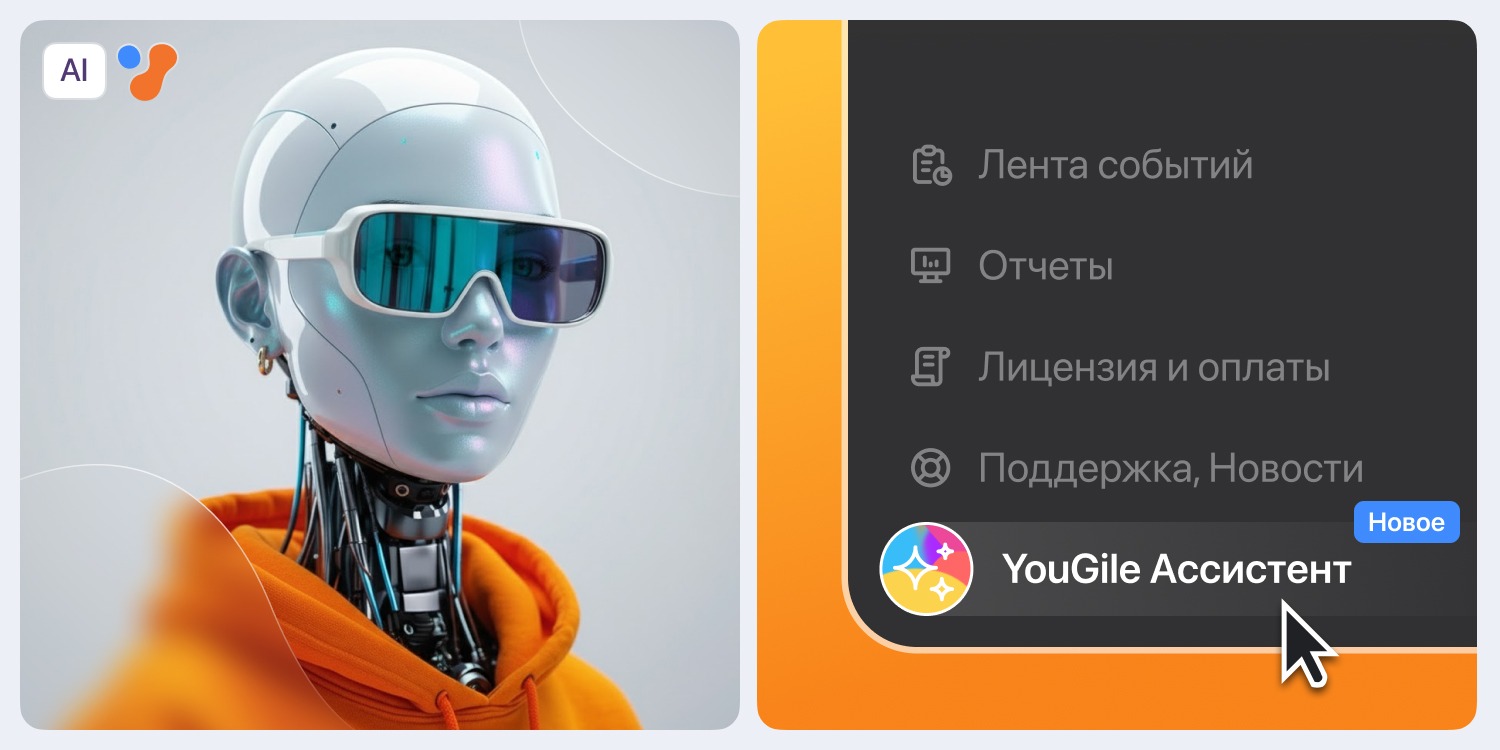
Через настройки профиля в YouGile — нажмите на переключатель в строке «AI-ассистент». Так у вас появится кнопка для управления умным помощником — её можно найти в левом нижнем углу.
Управление текстом
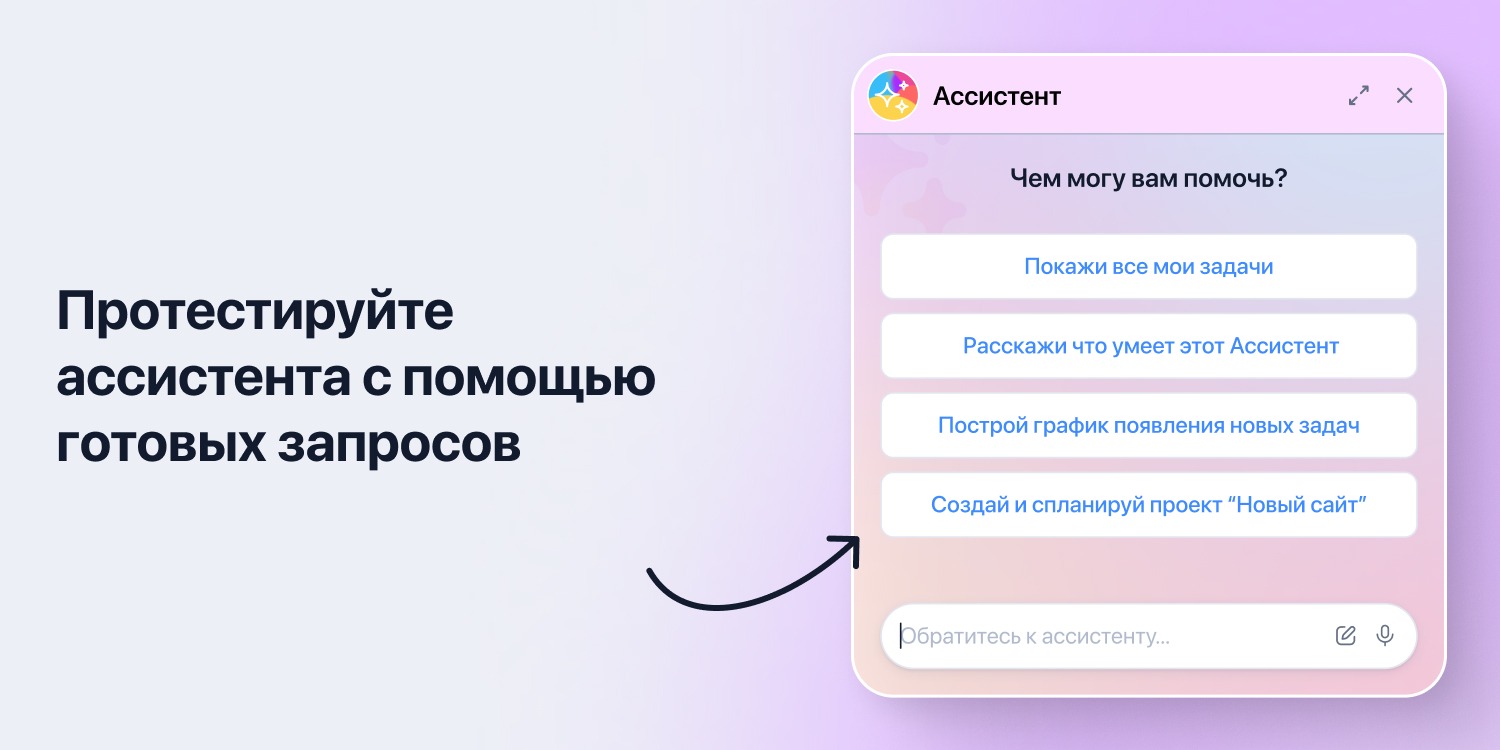
Сформулируйте свой запрос или выберите один из готовых сценариев для тестирования.
Управление голосом
С ассистентом можно разговаривать — просто расскажите, что нужно, он поймёт контекст и выполнит действие.
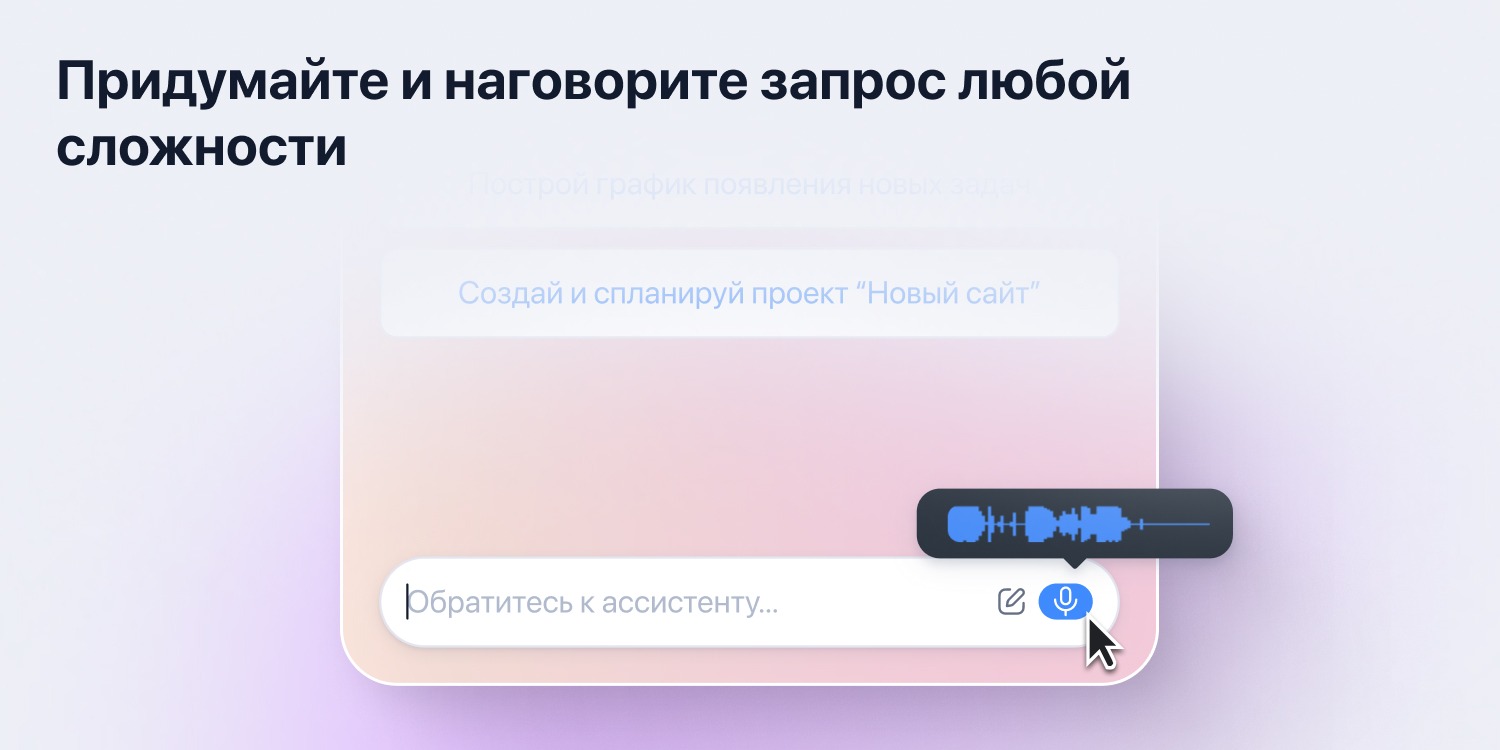
Если вы работаете с конкретной задачей, можно отдавать короткие команды прямо из интерфейса:
-
зажмите Alt (Option на macOS),
-
кликните на задачу,
-
скажите, например: «Поставь дедлайн сегодня на 19:00»,
-
отпустите Alt — дальше система сама обновит задачу.
При первом использовании дайте ассистенту доступ к микрофону — это можно сделать в его окне, в левом нижнем углу.
Что будет дальше
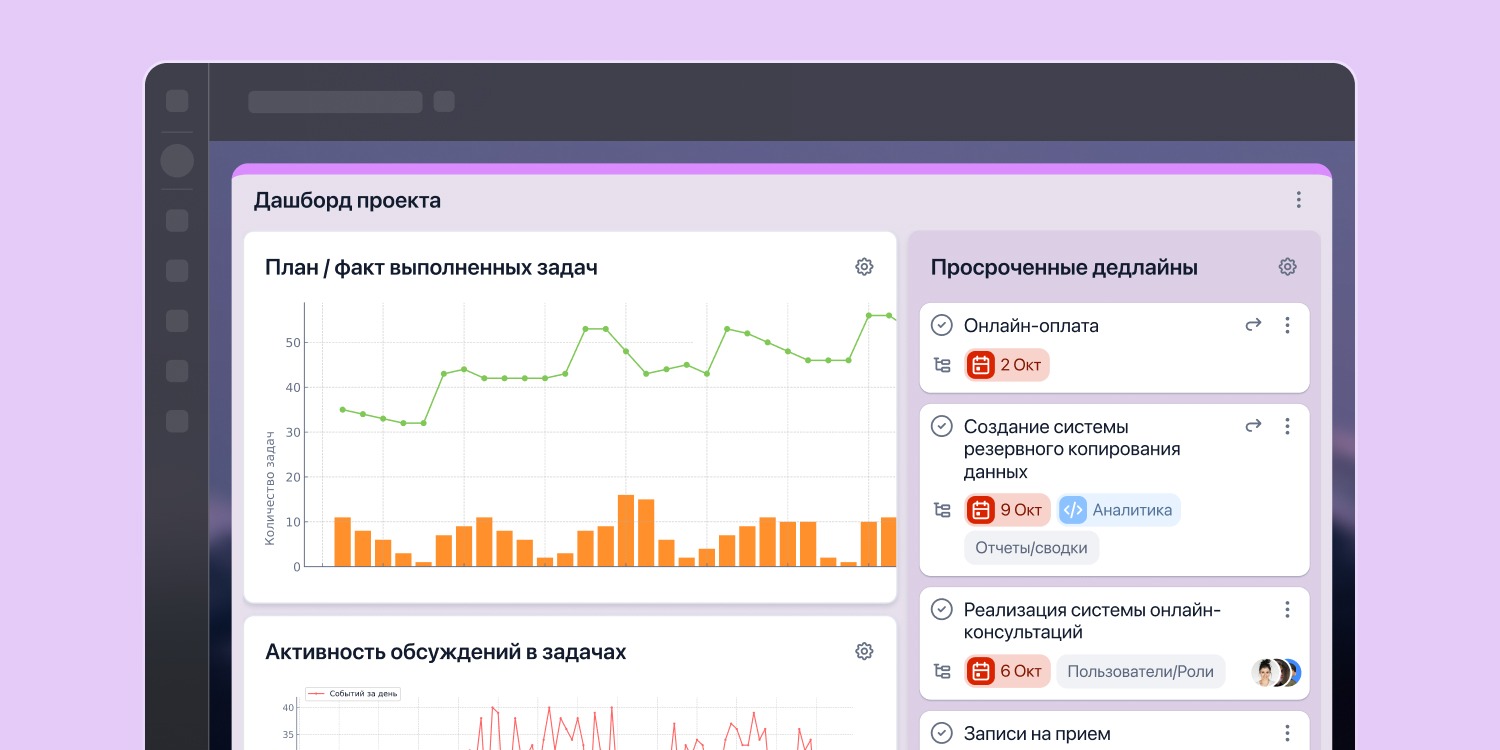
В планах — развивать ассистента. Среди его инструментов будет аналитическая доска, где ИИ сможет собирать списки задач по сложным критериям, строить таблицы и графики по запросу.